舊機設定檔如何匯入新機?ZYXEL Convert 工具實作
選項

Zyxel小編 Corey
文章數: 219




 Zyxel Employee
Zyxel Employee
前言
由於硬體架構不同,舊世代防火牆的設定檔(.conf)無法直接匯入新世代的防火牆。為了簡化升級流程,Zyxel 提供了「線上設定檔轉換工具」。
本篇教學將引導您完成轉換過程,並針對「轉換清單中找不到目標型號」的特殊狀況,提供專業的變通處理方案(Workaround)。
⚠️ 轉換前檢查清單
- 參數限制:確保配置參數在限制範圍內,以避免轉換失敗和出現錯誤日誌。
- 韌體相容性:建議使用最新的 ZLD 韌體進行遷移。
- 加密配置:轉換前請手動移除私鑰。
- 檔案命名:檔案名稱長度限制為 40 個字元。
操作實務:以 USG FLEX 50 轉換 USG FLEX 50H 為例
步驟 1:使用線上工具進行轉換
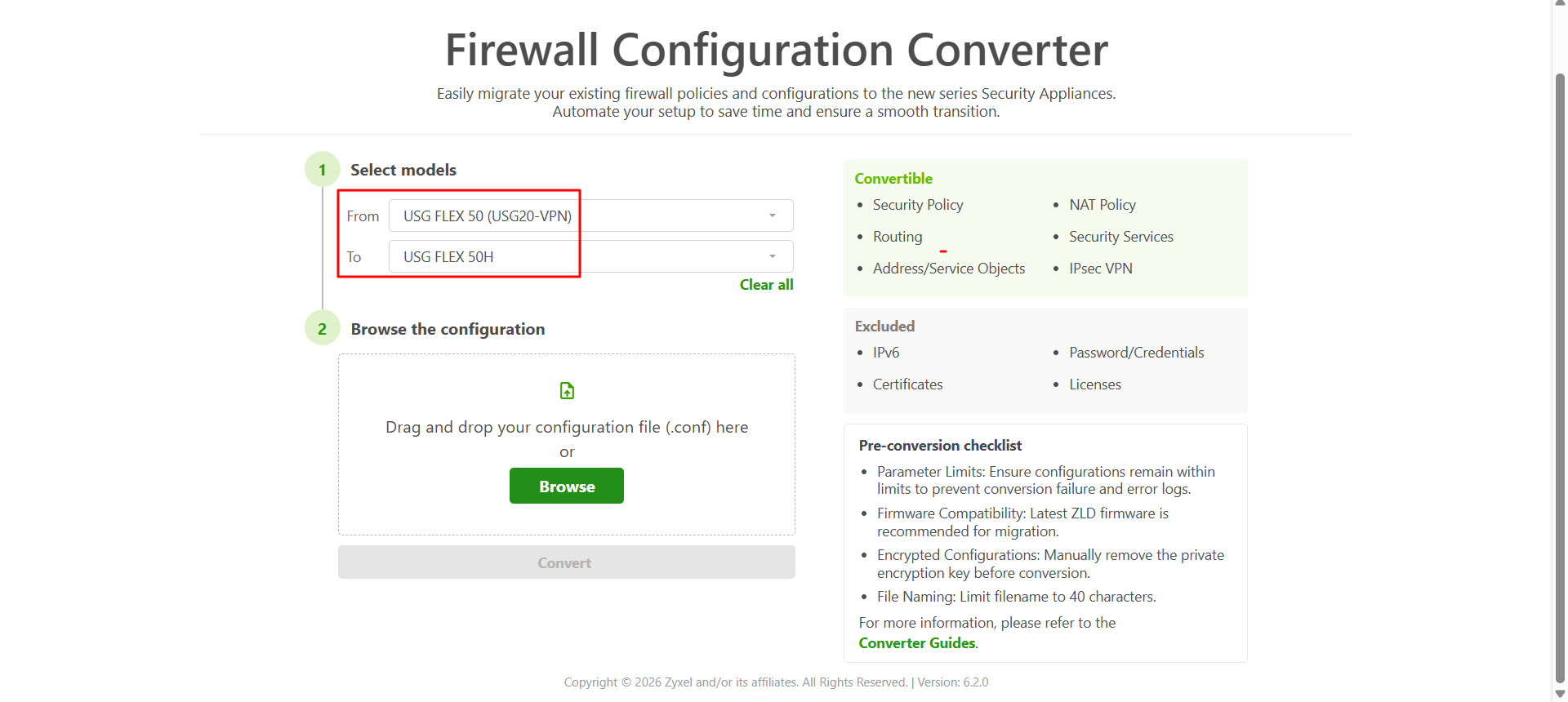
前往「Zyxel 線上設定檔轉換器」: ,選擇對應型號進行轉換。
步驟 2:上傳檔案
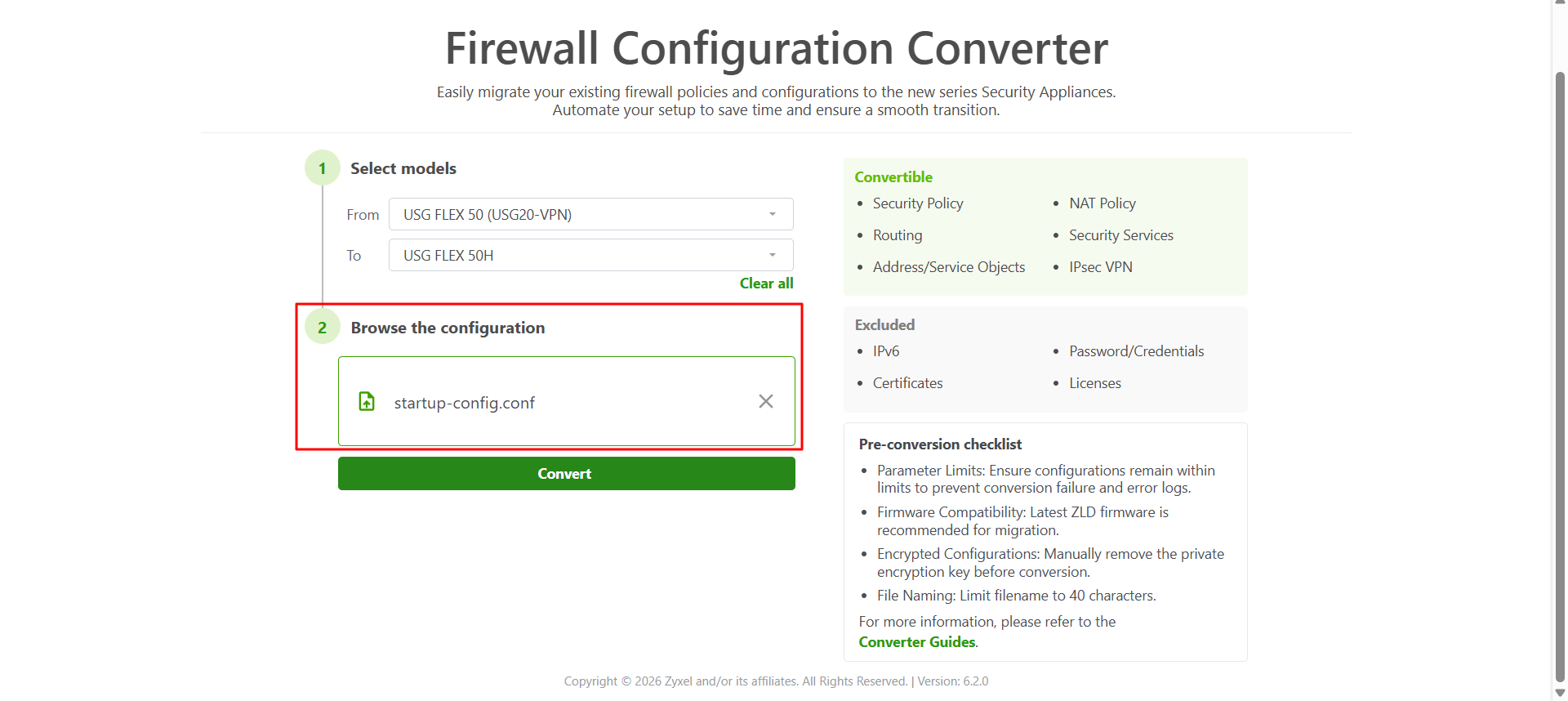
上傳舊防火牆 USG FLEX 50 的設定檔。
步驟 3:開始轉換
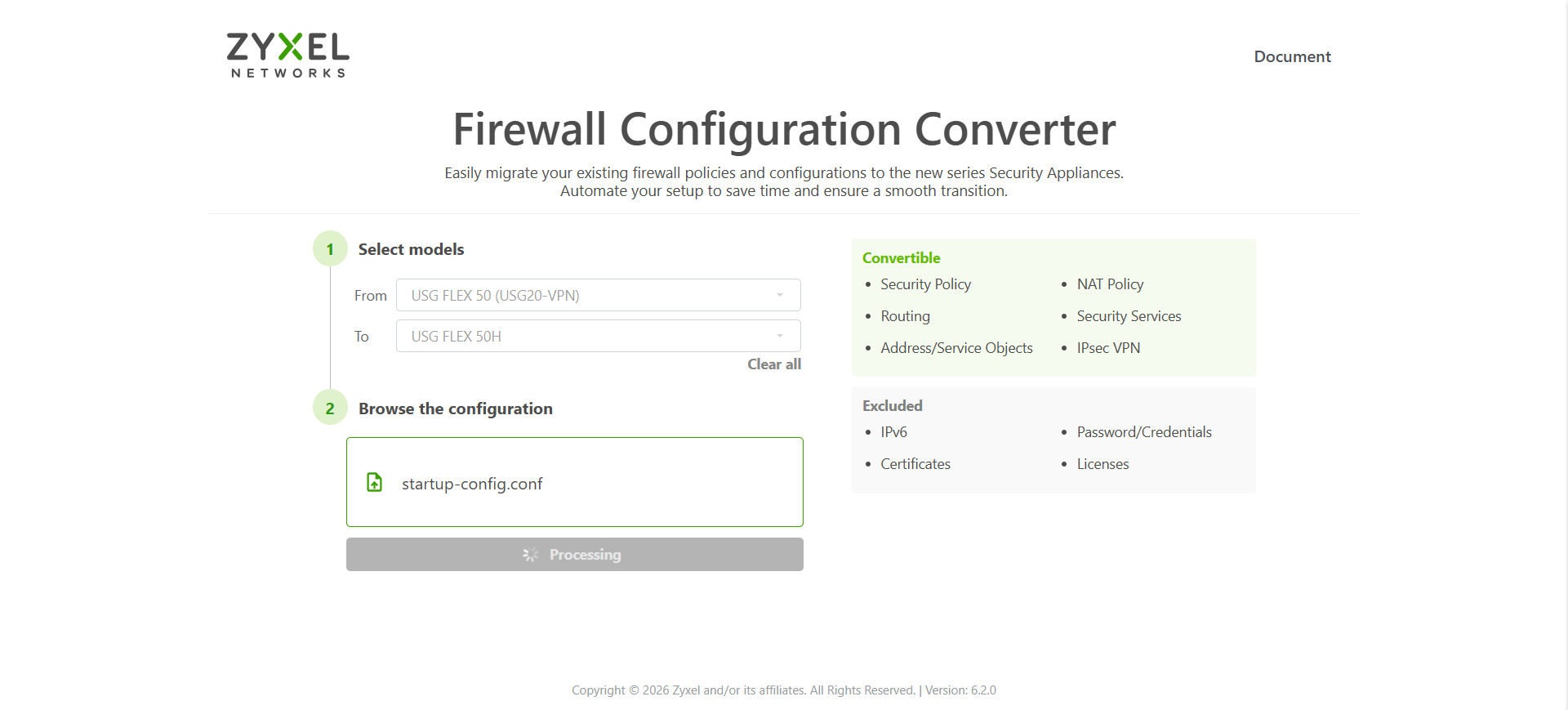
點擊「Convert」開始轉換,轉換完成將自動下載設定檔。
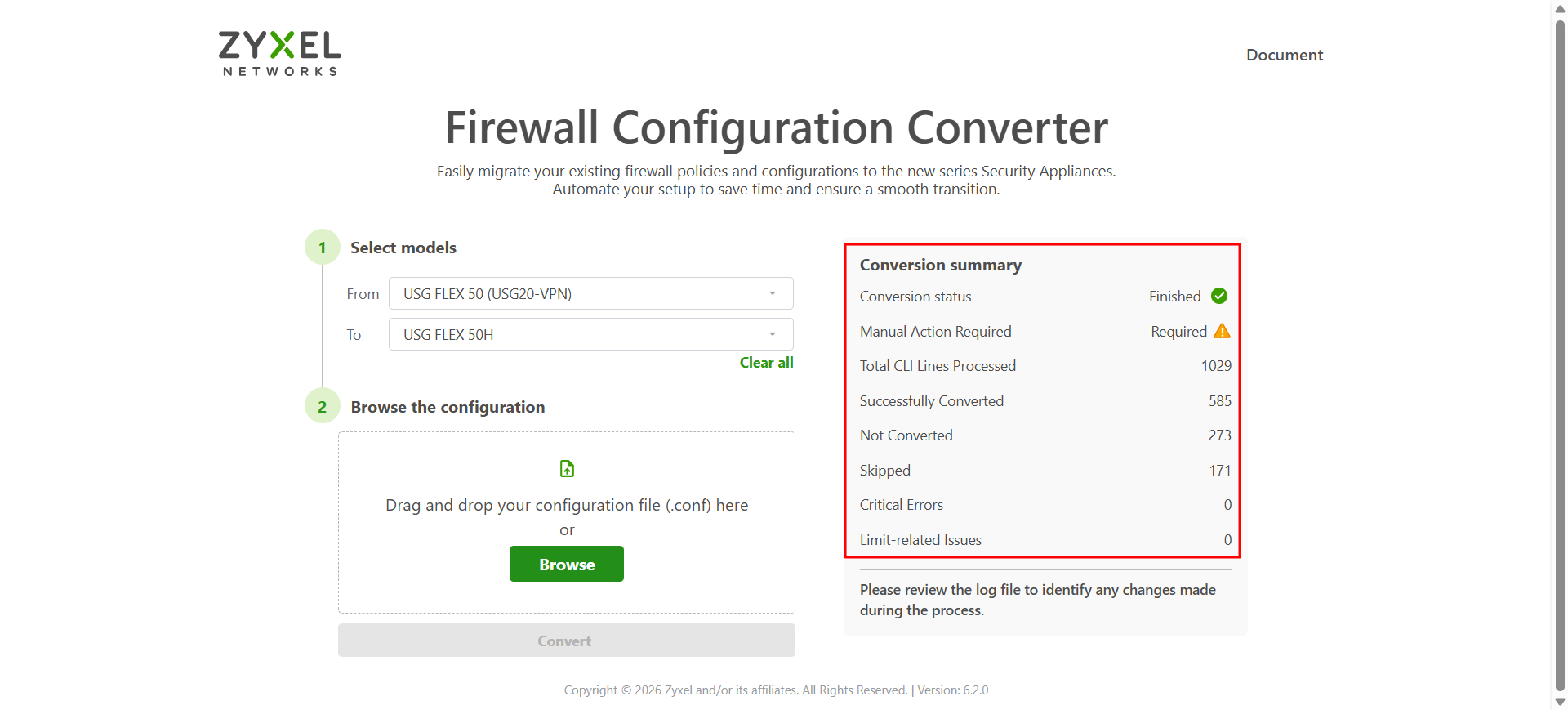
確認 Convert 結果,必要時請檢查工具產生的壓縮檔內部的 log 文件。
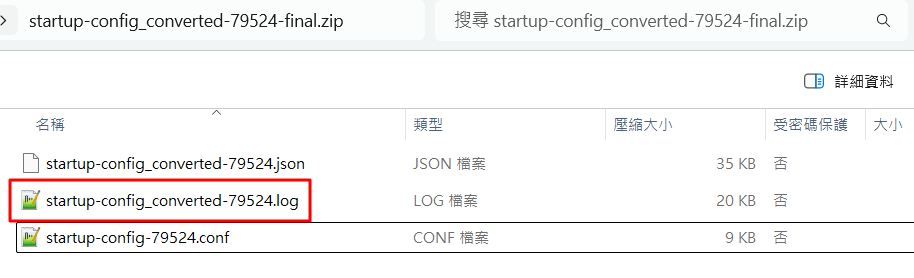
步驟 4:上傳並套用至新防火牆
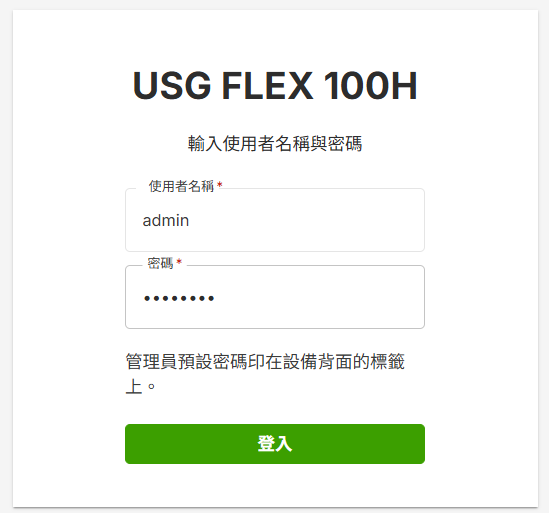
USG FLEX H 防火牆初始設定時,選擇本地模式,上傳設定檔即可完成載入。
防火牆預設密碼位於機身背面序號標籤上。
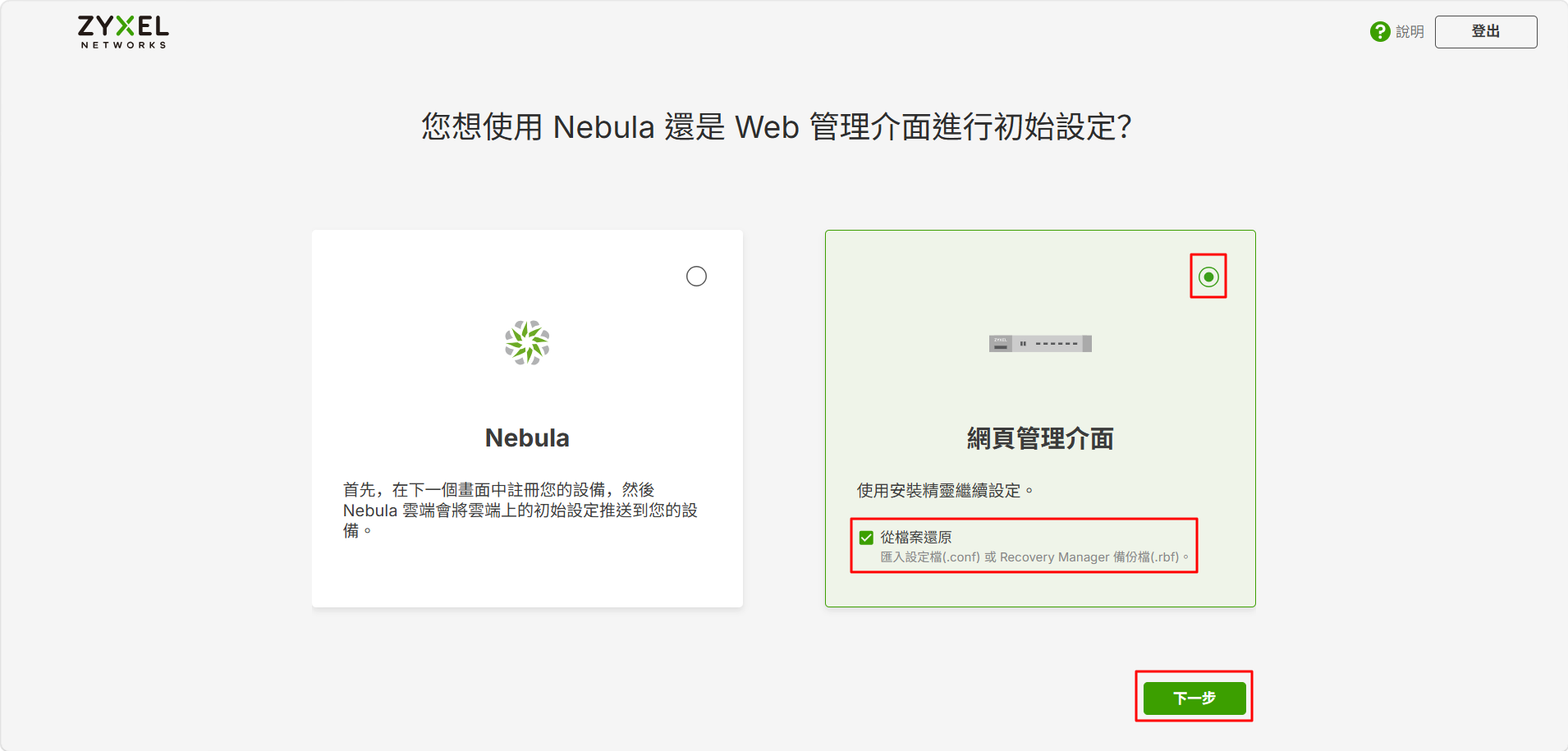
選擇本地網頁管理介面,上傳轉換完成的設定檔(.conf)
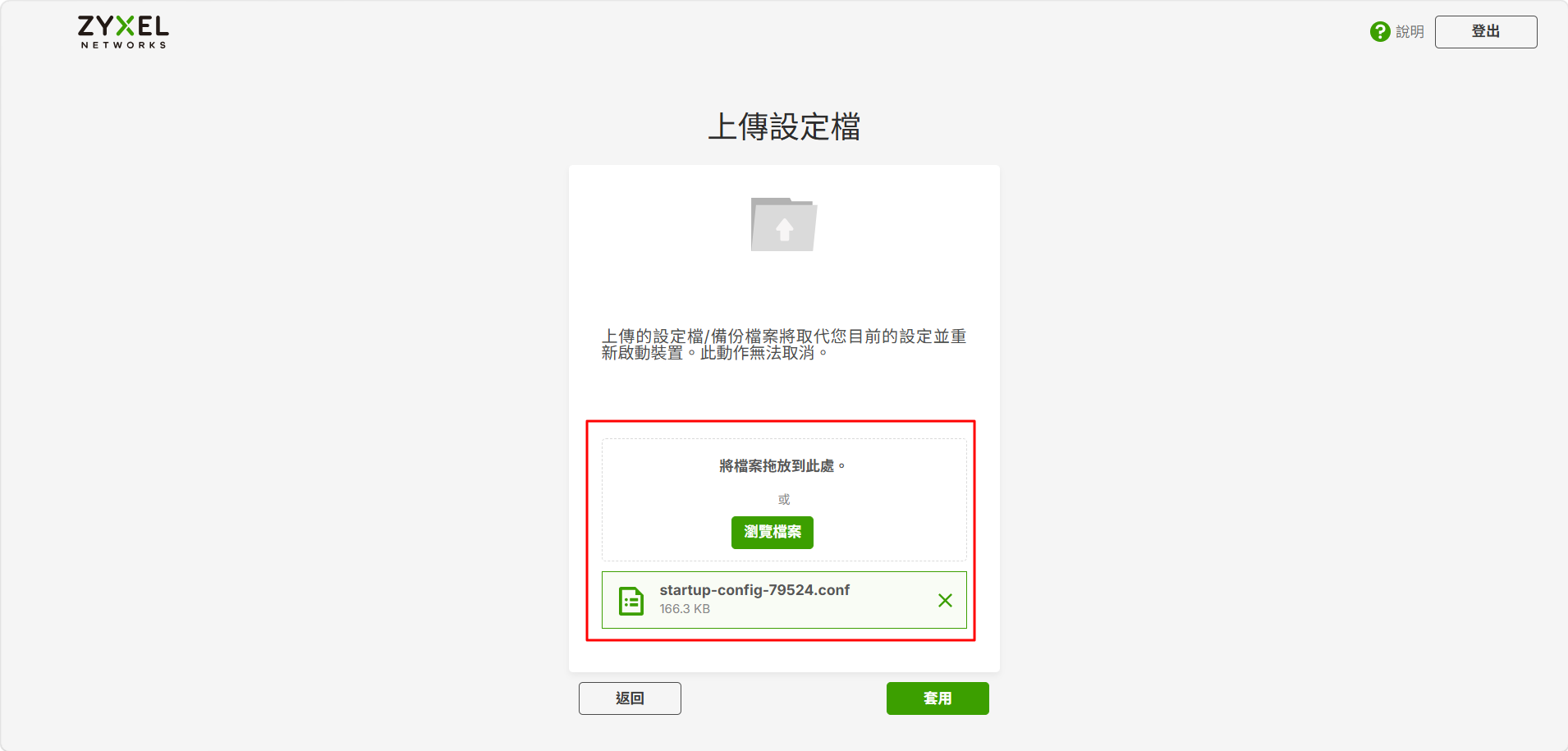
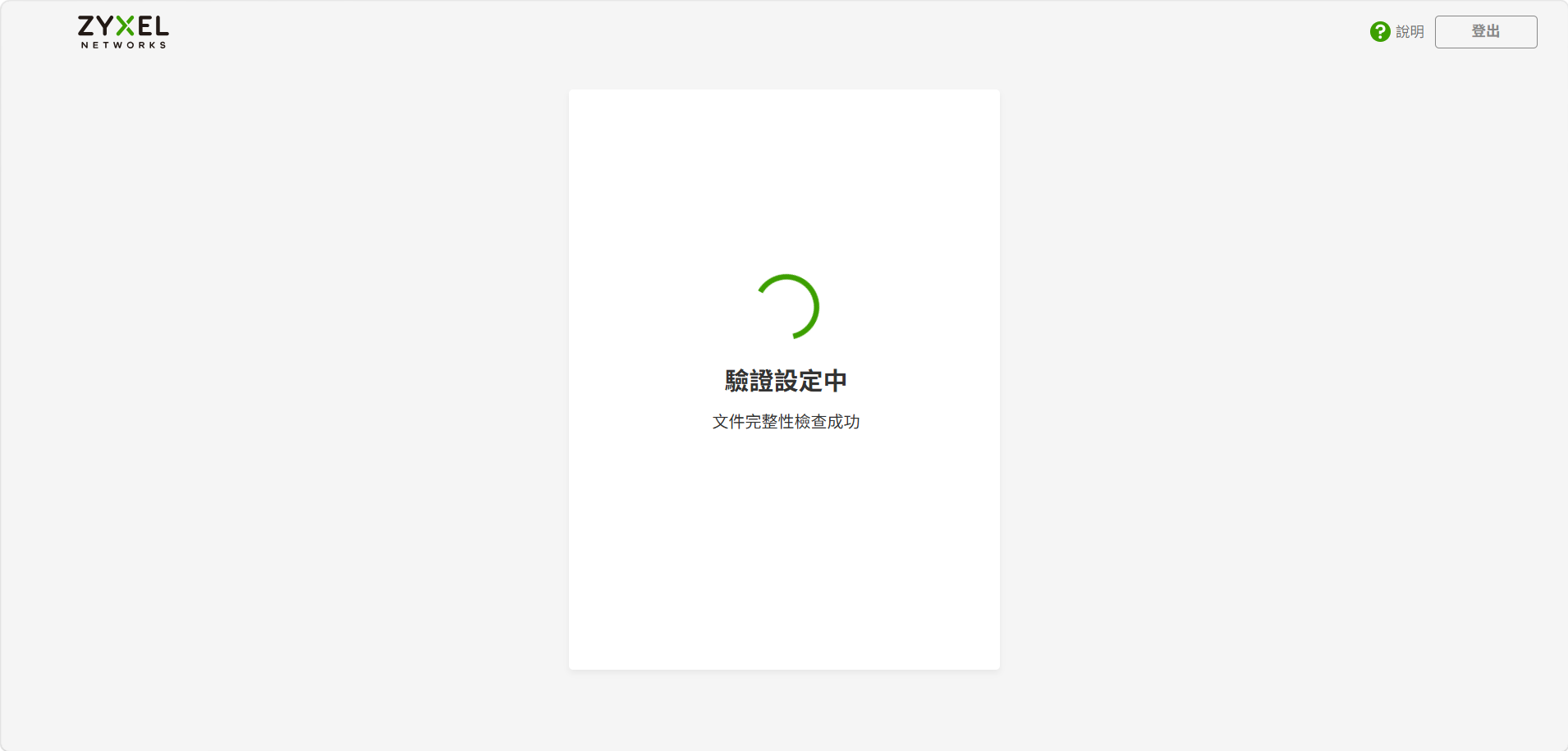
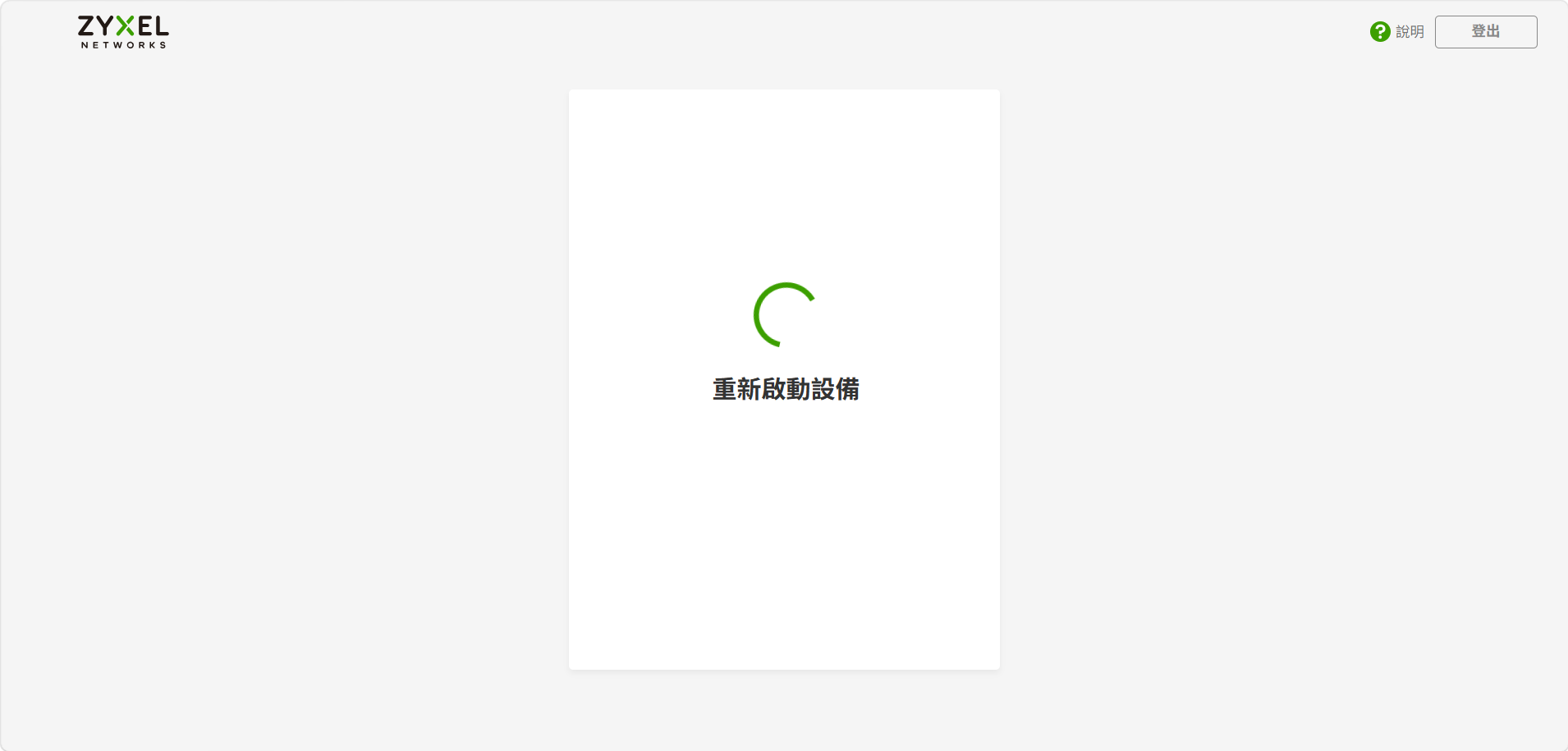
等待設定檔載入
步驟 5:驗證結果
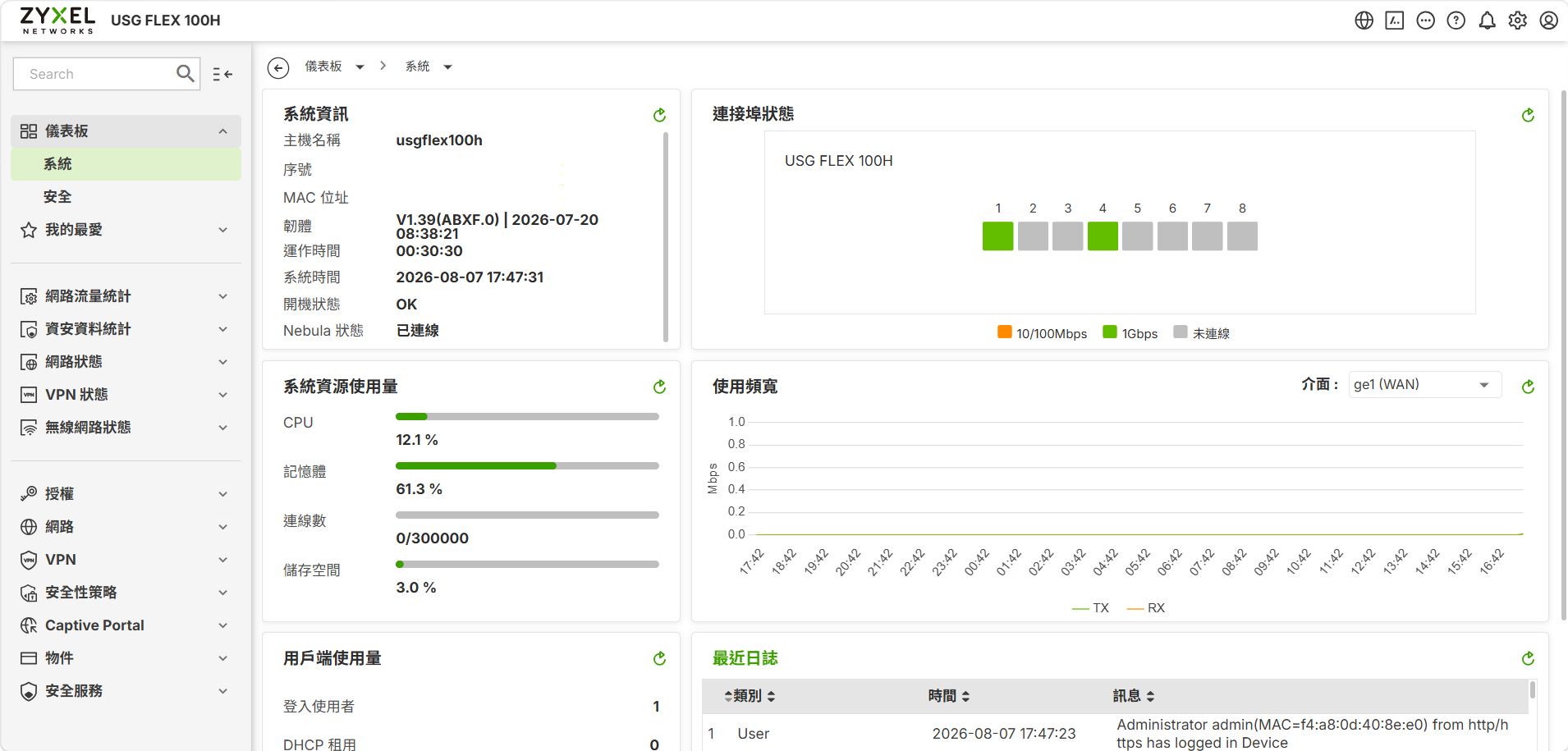
- 使用舊防火牆原本設定的 IP 位址與管理員帳號嘗試登入。
- 確認各項規則(Firewall Rule, VPN, Object)是否已正確轉移。
0