Zyxel Nebula 如何為 ATP / USG FLEX 防火牆設定靜態路由 (Static Route)
選項

Zyxel小編 MinChi
文章數: 47




 Zyxel Employee
Zyxel Employee
何謂靜態路由 (Static Route)?
靜態路由 (Static Route) 是一種需要由網路管理者手動設定的路由方式,它與透過路由協定自動學習路徑的「動態路由」正好相反。管理者會明確指定「要到達某個目的網段,需要將封包送往哪一個下一跳位址 (Next Hop)」,並將此規則固定在路由表中。
雖然不如動態路由靈活,但在網路架構單純、路徑固定的場景中,靜態路由因其設定簡單、不消耗系統資源的特性,仍是相當實用且常見的選擇。
本篇教學將引導您如何在 Nebula 平台上,為 ATP/USG FLEX 系列防火牆設定一筆靜態路由。
閱讀前須知
適用型號:本篇教學適用於 ATP / USG FLEX / VPN 系列防火牆。
適用版本:文章中的截圖與操作步驟,基於 Nebula Control Center 19.00 版本。

設定說明
1. 設定頁面 : 【設定 > 防火牆 > 路由】
2. 在「靜態路由 」的設定區塊中,點擊「+ 新增」按鈕。
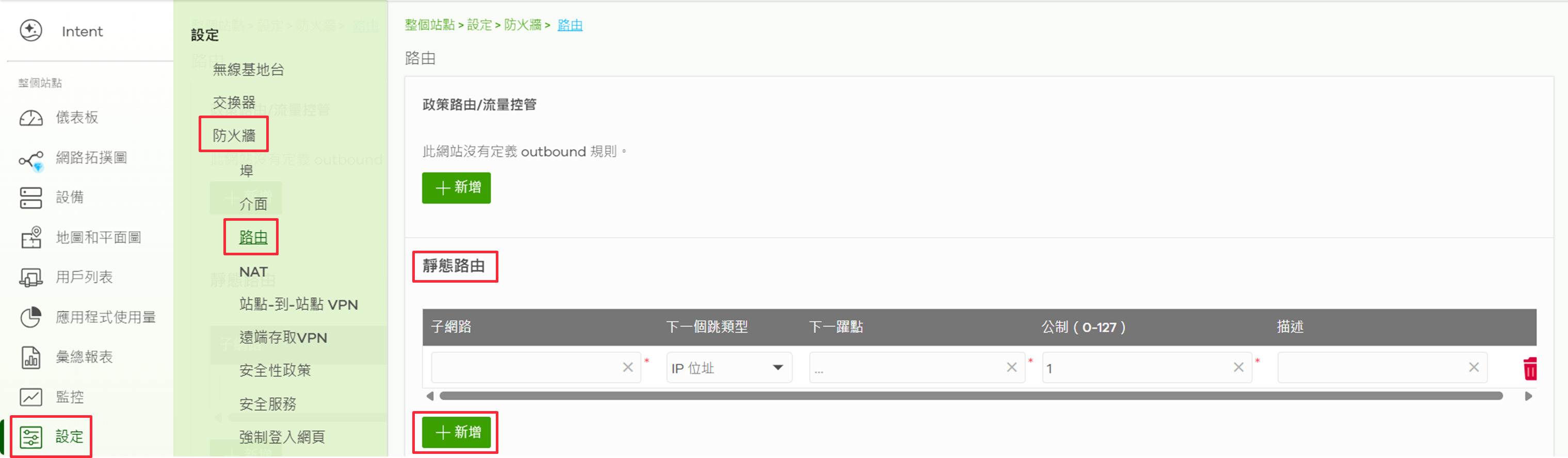
3. 點擊「+新增」後,您會看到以下欄位需要設定:
- 子網路 : 輸入您希望將流量導向的目標 IP 網段,格式為 IP/遮罩 (例如:192.168.99.0/24)。
- 下一跳類型 : 選擇流量的下一個目的地類型。若要將流量導向特定 IP,請選擇「IP 位址 (IP Address)」。
- 下一躍點 : 根據您選擇的類型,填入對應的閘道 IP 位址或選擇一個介面。
- 公制 : 路由的優先級,數值越小代表優先權越高。除非有特殊需求,通常設為 1 即可。

設定範例
公司有一台路由器 (IP: 192.168.10.253) 與防火牆的 LAN1 相連,希望能將所有通往 192.168.99.0/24 網段的流量,都導向該路由器進行處理。
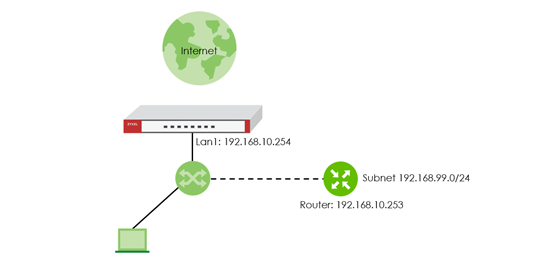
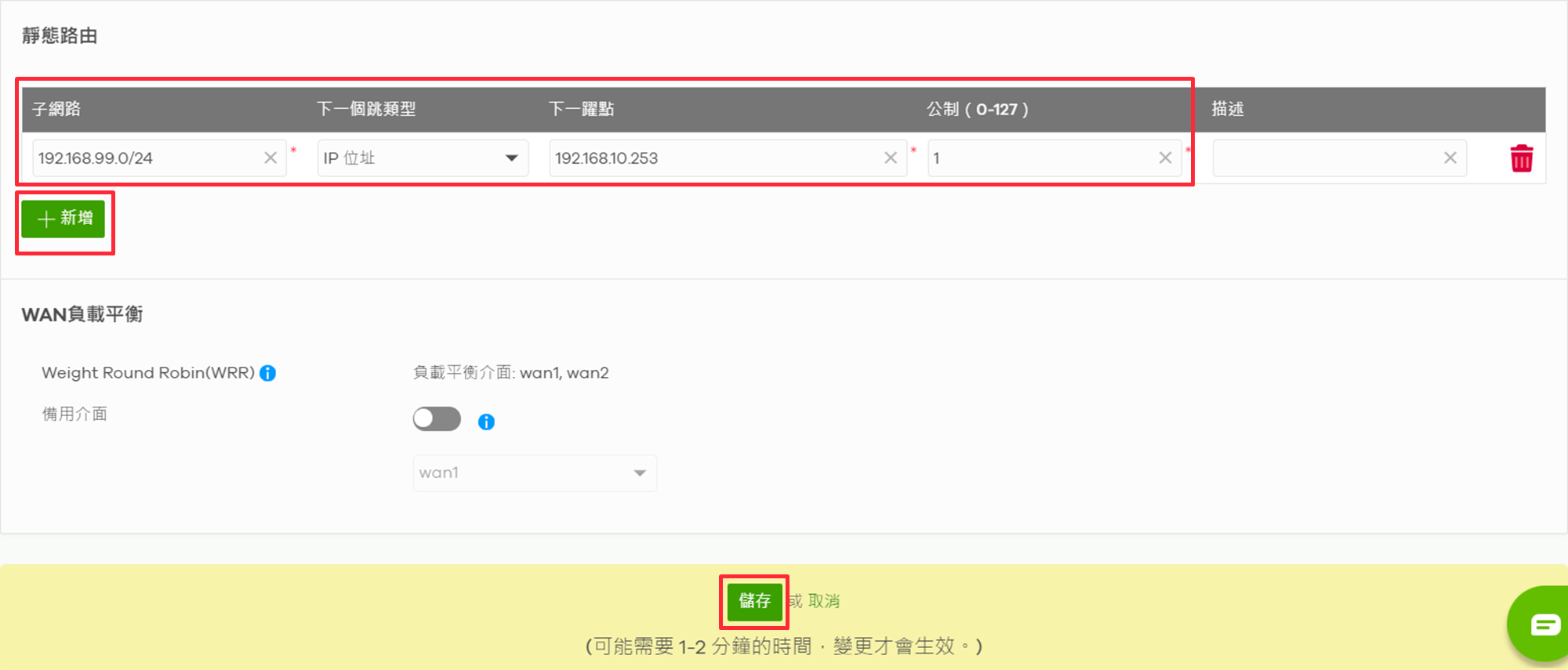
靜態路由設定數值如下:
- 目的網段:
192.168.99.0/24 - 下一跳類型:
IP 位址 - 下一跳位址:
192.168.10.253 - Metric:
1
所有參數設定完成後,請務必點擊「儲存」按鈕,規則才會生效。
功能驗證
為了驗證靜態路由是否成功套用,我們將從防火牆的內部網路 (LAN),對遠端路由器的介面 IP 發起 ping 連線測試。
測試環境假設
- 測試用電腦 (PC):位於
LAN1網段,IP 位址為192.168.10.100。 - 遠端目標位址:
192.168.99.1(例如,另一台路由器的介面)。
驗證步驟
- 在您的測試電腦上,開啟「命令提示字元」,輸入指令「ping 192.168.99.1」
- 若您收到來自
192.168.99.1的成功回應 (Reply),如下圖所示,即代表封包已透過您設定的靜態路由規則,成功送達目的地。

0