Nebula 如何使用「標籤」讓特定 SSID 只在指定 AP 上廣播
選項

Zyxel小編 Corey
文章數: 219




 Zyxel Employee
Zyxel Employee
前言
根據預設,當您在 Nebula 站點中建立一個新的 Wi-Fi (SSID) 時,它會被自動應用到站點內的所有 AP 上。
但在許多場景下,您可能希望進行更精細的控制,例如,「訪客專用 Wi-Fi」只需要在一樓大廳的 AP 上廣播,而「會議室 Wi-Fi」只需要在會議室的 AP 上出現。Nebula 的「標籤 (Tag)」功能,正是為了解決此一需求而設計的。
版本資訊:本篇教學的截圖與操作,基於 Nebula Control Center 19.00 版本。
核心運作邏輯
標籤功能的運作邏輯非常簡單,就像是為 AP 和 SSID 貼上配對的貼紙:
- 已標記的 SSID:只會被派送到擁有相同標籤的 AP 上。
- 未標記的 SSID:會被派送到所有 AP 上 (視為通用 SSID)。
設定流程 (兩階段)
整個設定過程分為兩大部分:首先為您的 AP「貼上」位置標籤,然後再為您的 SSID「選擇」要派送的標籤。
第一階段:為您的 AP 設定標籤
情境說明:
我們假設站點內有兩台 AP,一台位於大廳,另一台位於會議室。我們要為它們分別設定對應的標籤。
設定目標:
為 AP1 加上「大廳」標籤,為 AP2 加上「會議」標籤。
操作步驟:
- 前往 【設備 > 無線基地台】。
- 勾選您要標記的 AP(例如
AP1)。 - 在「標籤」欄位,輸入您要定義的名稱(例如:
大廳),然後點選「+新增」即可建立並套用新標籤。 - 為
AP2重複此步驟,並為其設定「會議」標籤。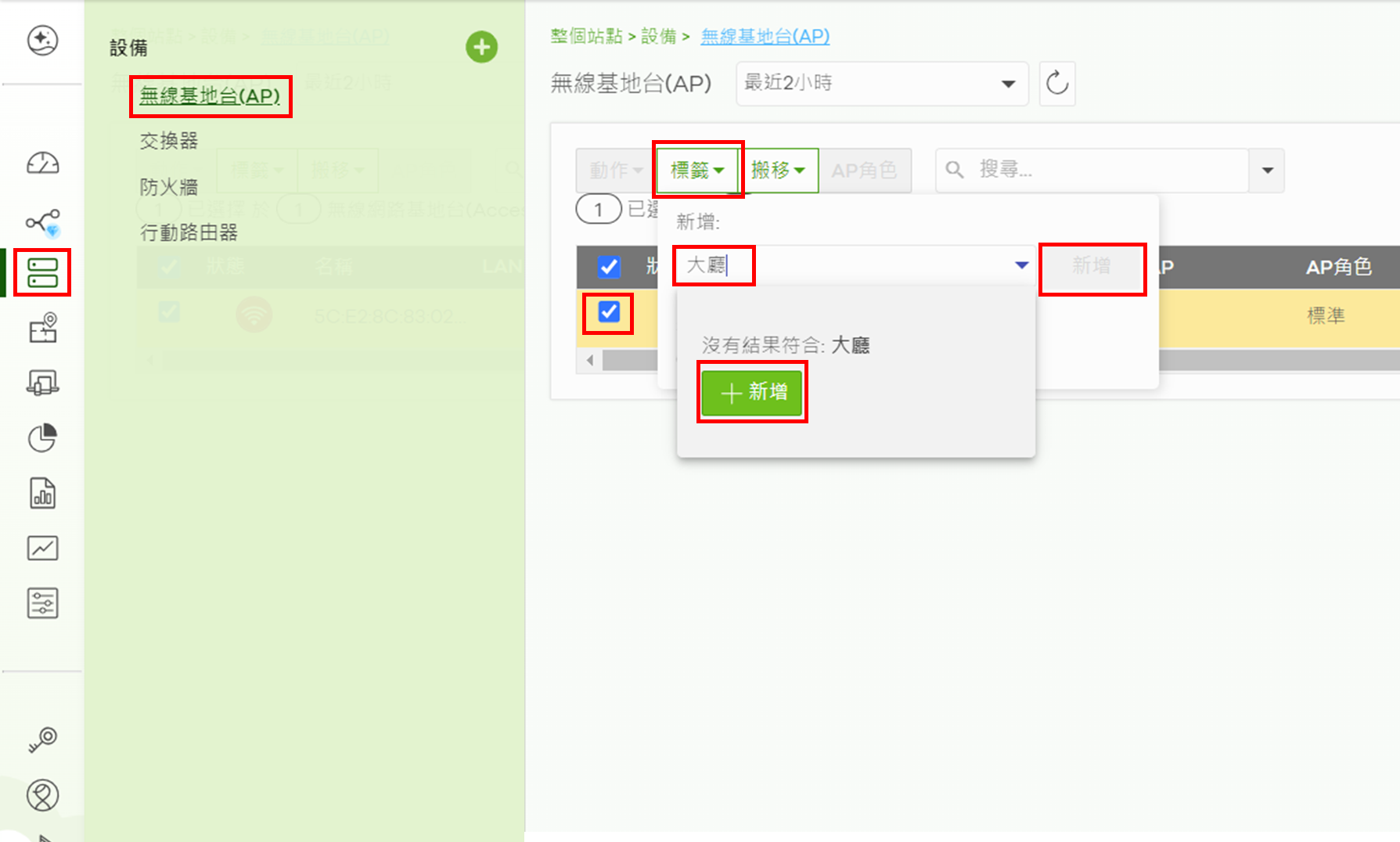
第二階段:為 SSID 指定廣播標籤
情境說明:
現在,我們要設定名為 Lobby_WiFi 的 SSID,讓它只在擁有「大廳」標籤的 AP 上廣播。
設定目標:
將 Lobby_WiFi 這個 SSID,綁定到「大廳」標籤。
操作步驟:
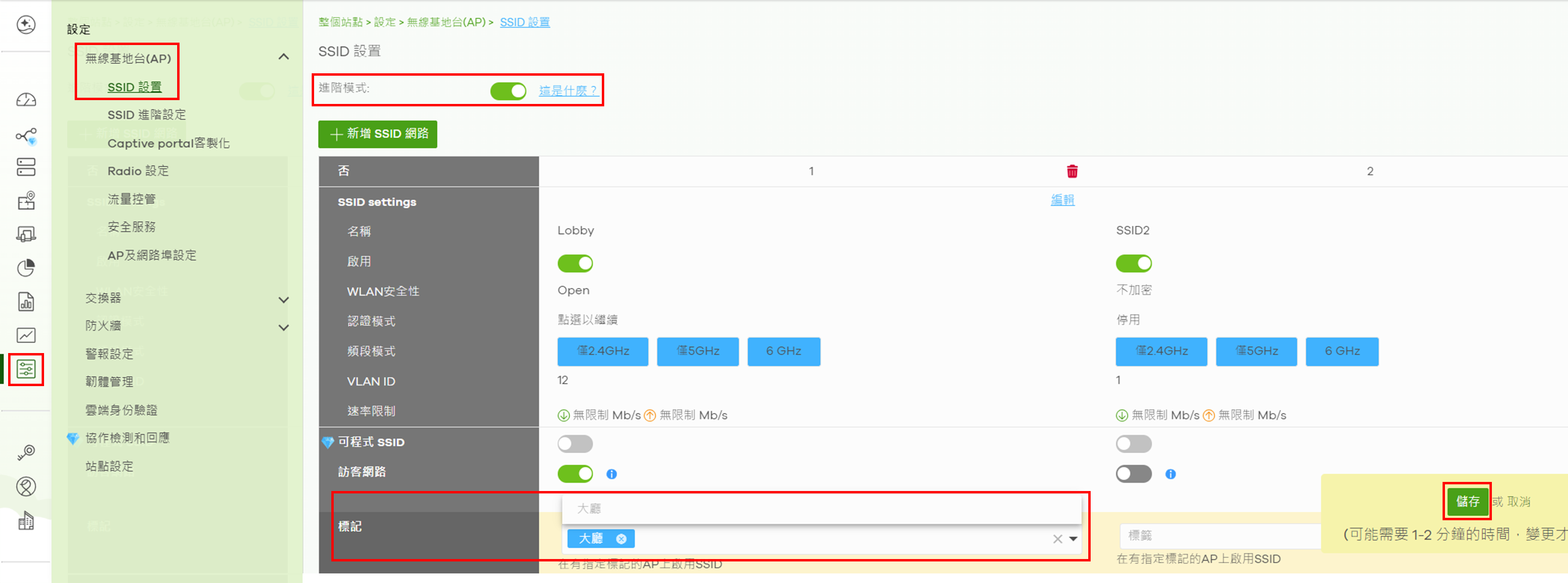
- 前往【設定 > 無線基地台 > SSID 設定】。
- 將模式切換至「進階模式」。
- 找到您要設定的 SSID (
Lobby_WiFi)。 - 在「標籤」欄位,從下拉選單中,選擇您在第一階段建立的「大廳」標籤。
- 點擊「儲存」套用設定。
驗證結果
儲存設定後,只有 AP1 (標籤為「大廳」) 會廣播 Lobby_WiFi 這個 SSID,而 AP2 則不會。若您有一個未設定任何標籤的通用 SSID (例如 Company_WiFi),則 AP1 和 AP2 都會廣播它。
1