Nebula Switch Port Advisor:一秒找出網路變慢、斷線、線路老化的元兇
選項

Zyxel小編 Corey
文章數: 218  Zyxel Employee




Zyxel Employee
💡 Switch Port Advisor:一秒找出網路變慢、斷線、線路老化的元兇
【功能簡介】辦公室網路時好時壞、IP 電話斷斷續續,卻查不出原因?這通常不是設備壞了,而是「線路老化」或「廣播風暴」在作怪。Port Advisor 就像網路的 X 光機,不用跑現場插拔線,直接在雲端告訴你哪一孔出問題。
【適用資訊】
- 軟體版本:本教學基於 Nebula CC 19.00 版本(截圖與操作可能隨版本更新略有不同)。
- 必要授權:Nebula Pro Pack (專業版)
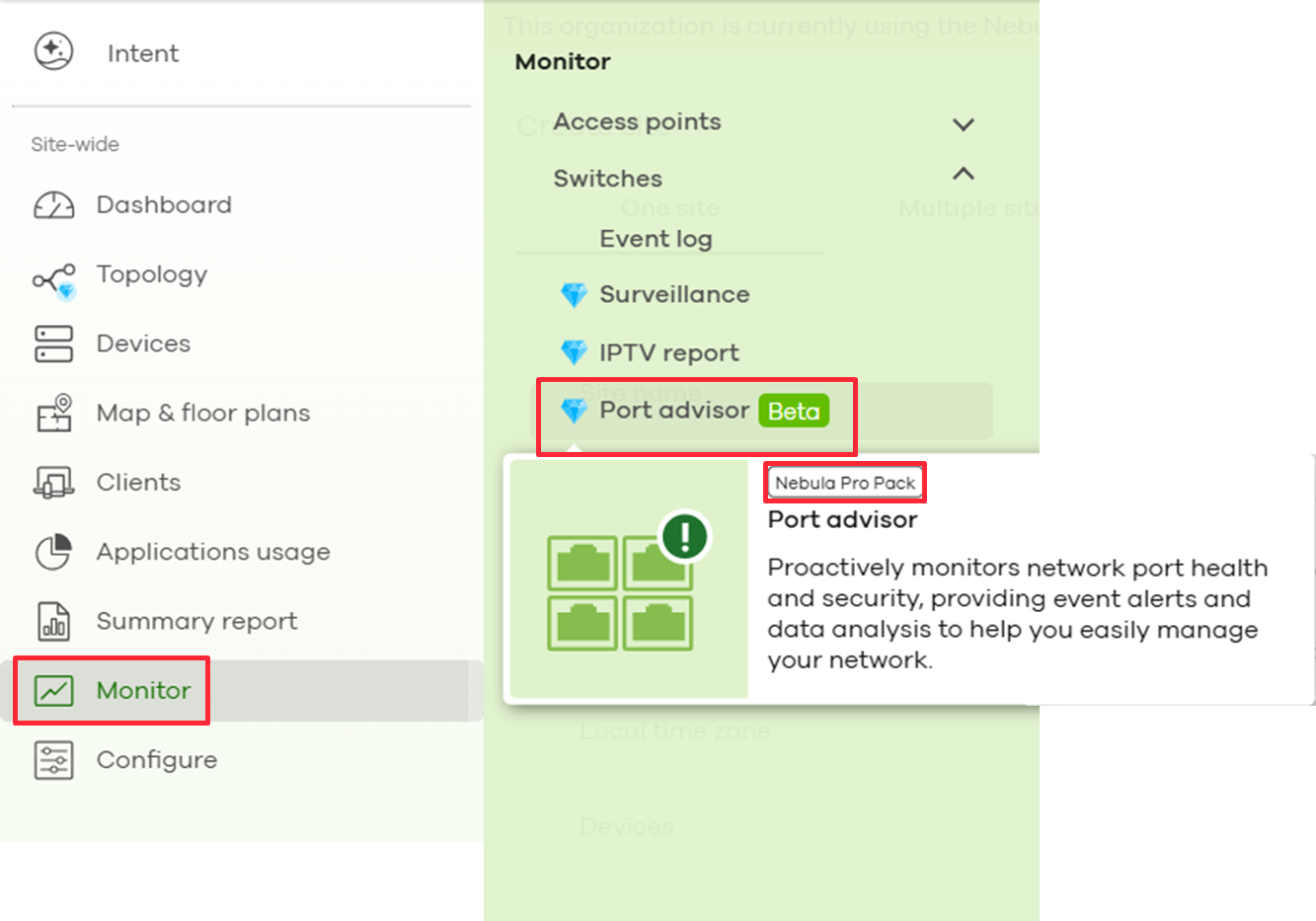
- 硬體支援:
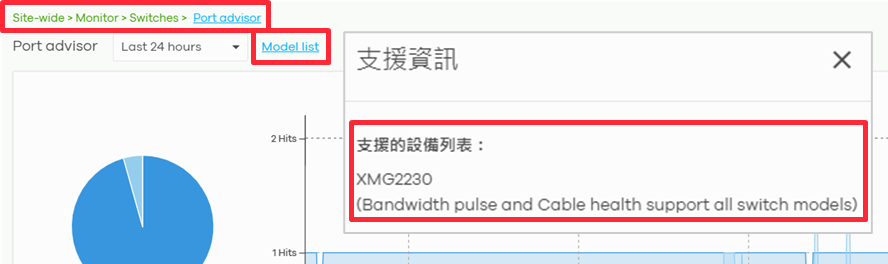
- 全功能:XMG-2230 系列 (需搭配最新 FiOS 韌體)
- 基礎功能:所有 Nebula 交換器皆支援 (含頻寬監控、線路健康度)
一、快速診斷:將「異常症狀」翻譯成「技術問題」
當使用者報修時,請對照下表查看 Port Advisor 的數據:
使用者抱怨 (症狀) | Port Advisor 對應指標 | 可能原因與解釋 |
|---|---|---|
「網路忽然卡一下,連線很不穩」 | 頻寬脈衝 (Bandwidth utilization) | 某個裝置瞬間吃光頻寬,導致其他人塞車。 |
「完全連不上,或是速度只有 10M/100M」 | 纜線健康度 (Cable Diagnostics) | 這是最實用的功能! 通常是網路線接頭氧化、老舊,或線路受到干擾。 |
「整區網路癱瘓,燈號狂閃」 | 廣播風暴 / 迴圈 (Storm / Loop) | 有人私自接了小 Switch 造成迴圈,或中毒電腦在發送大量廣播封包。 |
「PoE 監視器/電話自動重開機」 | PoE 事件 (PoE deviation) | 供電不穩、過載或短路。 |
二、實戰操作:發現問題後該怎麼做?
前往路徑:【整個站點】>【監控】>【交換器】>【Port Advisor】
場景 A:抓出「爛線」 (纜線健康度告警)
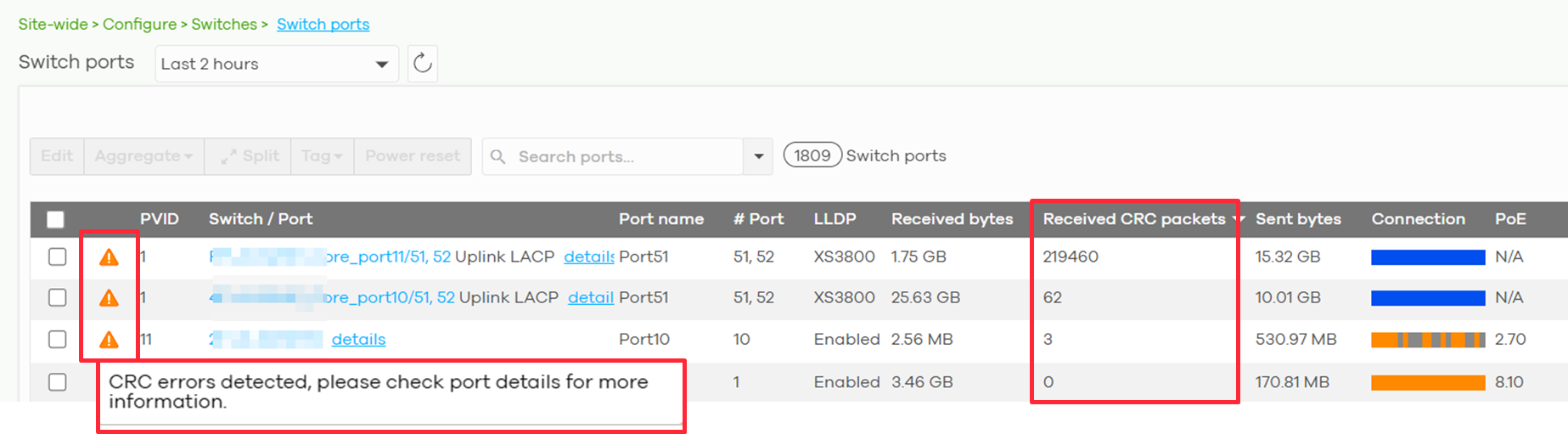
當您看到某個 Port 出現紅色的「CRC Error」或狀態不佳:
- 判讀:這代表實體訊號傳輸有誤,90% 是物理層問題。
- 處置 SOP:
- Step 1 重插拔:水晶頭接觸不良最常見,重插通常有效。
- Step 2 換孔測:將線改接到隔壁 Port,確認是 Switch 孔壞了還是線壞了。
- (注意:光纖介面請檢查 SFP 模組是否老化)
場景 B:制止「風暴」 (廣播風暴/迴圈告警)
當儀表板顯示某個 Port 流量異常飆高 (Broadcast Storm):
- 判讀:該 Port 下方的設備正在攻擊或癱瘓網路。
- 處置 SOP:
- 立即止血:直接在 Port Advisor 介面上點擊 「關閉埠口」,先隔離問題,讓其他人恢復上網。
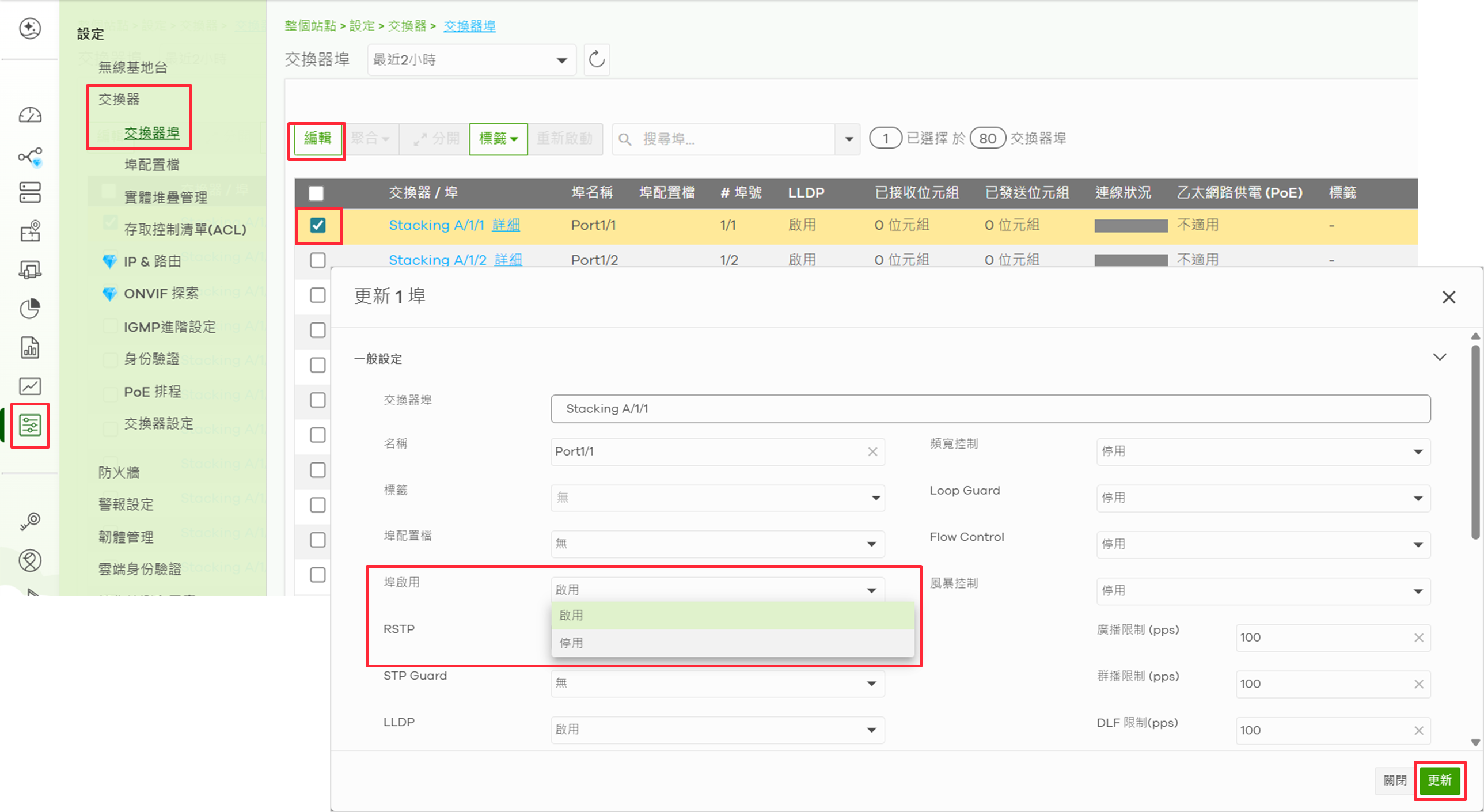
- 調整門檻:如果是誤判,可調整該 Port 的 PPS (封包數) 限制。建議設定:
- 終端設備 (電腦/電話):30 pps
- ⚠️ 重要提醒:請勿在「串接交換器 (Uplink)」的連接埠啟用風暴控制!由於 Uplink 匯聚了大量設備的流量,限制廣播封包可能會導致正常的 ARP 或 DHCP 封包被丟棄,造成整段網路連線異常。請僅針對直接連接電腦或電話的 Port 設定即可。
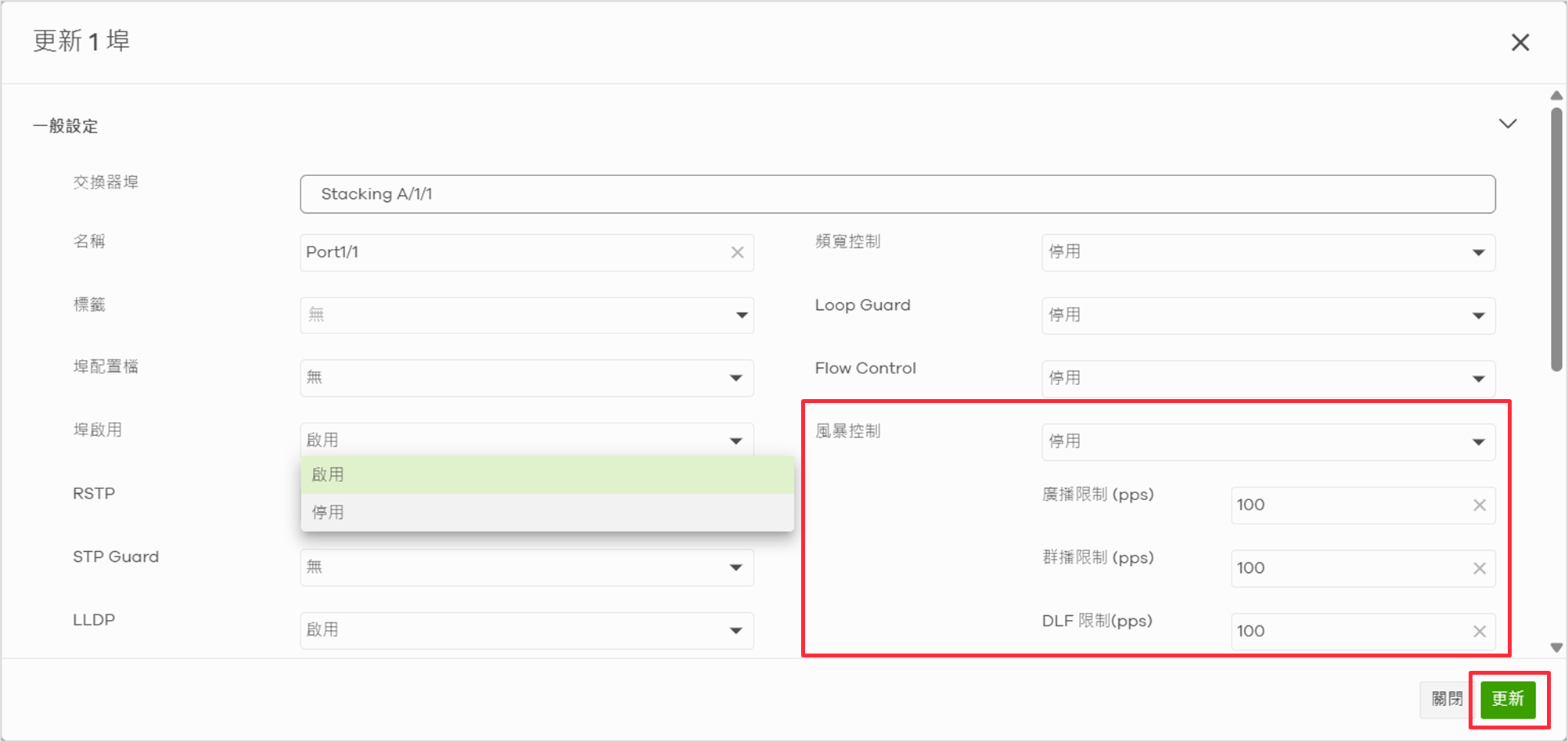
- 立即止血:直接在 Port Advisor 介面上點擊 「關閉埠口」,先隔離問題,讓其他人恢復上網。
三、懶人監控:設定自動警報
您不可能 24 小時盯著螢幕,請把警報設好,有事再登入。
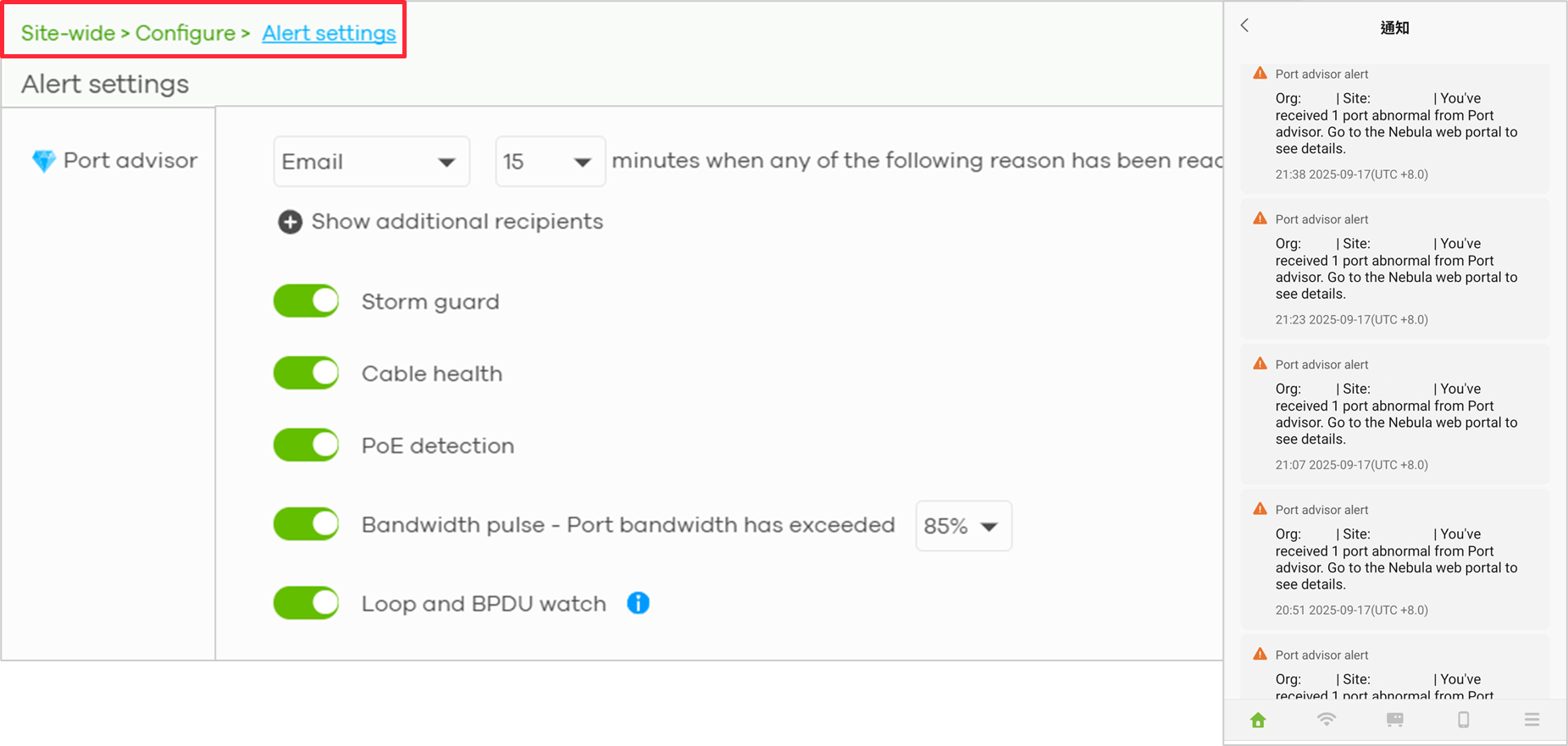
- Email 警報:系統偵測到異常會自動寄信,如果問題發生在「上行鏈路 (Uplink)」,信件會特別標註(因為這會影響整台 Switch)。
- 調整靈敏度:
- 前往路徑:【組織】>【設定】>【警報設定】>【Port Advisor】
- 建議:預設頻寬警報為 85%,若您的環境常有大流量傳輸,可適度調高以免被信件轟炸。
四、常見限制 (注意事項)
- 授權過期會怎樣? 介面會隱藏,無法操作。
- 為什麼看不到 Loop/PoE 紀錄? 這些事件依賴 Switch 的 Log 回報。如果 Switch 當機或斷線導致 Log 沒傳送成功,這裡就不會顯示。
給您的建議
您可以先登入 Nebula,檢查看看是否有任何交換器的 Port 正在默默報錯 (CRC Error)。通常解決掉這些「隱性爛線」,網路順暢度會有感提升。
0