Nebula AP 802.1X 認證設定教學
選項

Zyxel小編 Corey
文章數: 217  Zyxel Employee




Zyxel Employee
💡 設定前懶人包
- 難度等級:⭐ (簡單)
- 預計時間:約 5-10 分鐘
- 達成目標:設定完成後,員工需輸入「個人帳號密碼」才能連線 Wi-Fi。管理員可隨時查看是誰在連線,並能針對特定帳號進行封鎖,資安大升級!
- 事前檢查:
- [ ] 您的 AP 不是以下型號(這些型號不支援此功能):
USG LITE 60AX,SCR 50AXE,NWA50AX,NWA50AX PRO。 - [ ] 您擁有 Nebula 組織的管理權限。
- [ ] 您的 AP 不是以下型號(這些型號不支援此功能):
- 適用版本:本篇教學的截圖與操作步驟,基於 Nebula 19.00 版本。
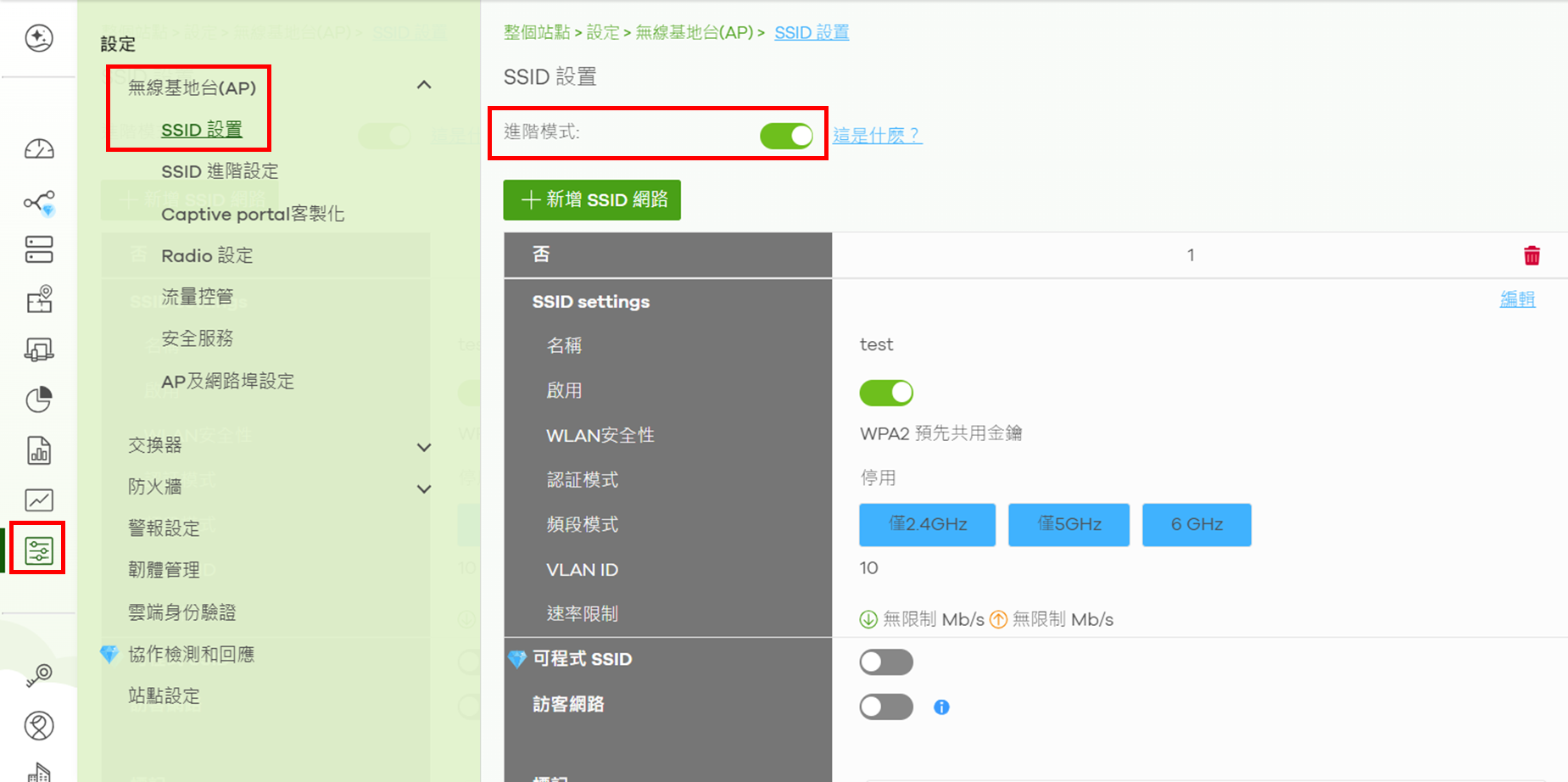
步驟 1:開啟 SSID 進階模式
為了調整更細部的認證功能,我們需要先切換到進階模式。
- 前往路徑:【設定】>【無線基地台 (AP)】>【SSID 設置】
- 操作:將右上角的「進階模式」切換開關打開,啟用「進階模式」。
步驟 2:啟用 802.1X 身份認證
選擇您要讓員工使用的 Wi-Fi (SSID),並啟用認證功能。
- 前往路徑:【設定】>【無線基地台 (AP)】>【SSID 進階設定】
- 操作:
- 找到您要設定的 SSID。
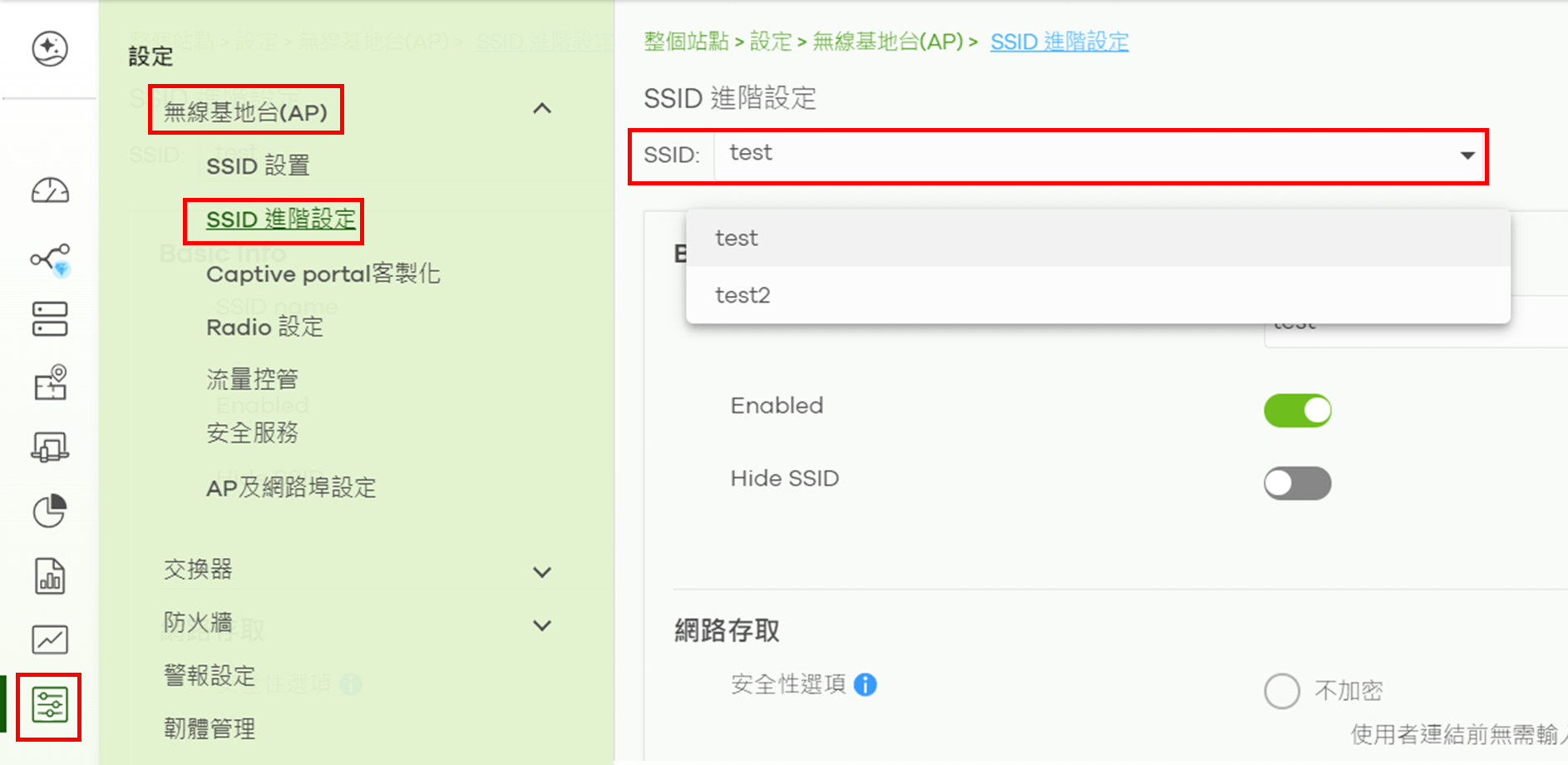
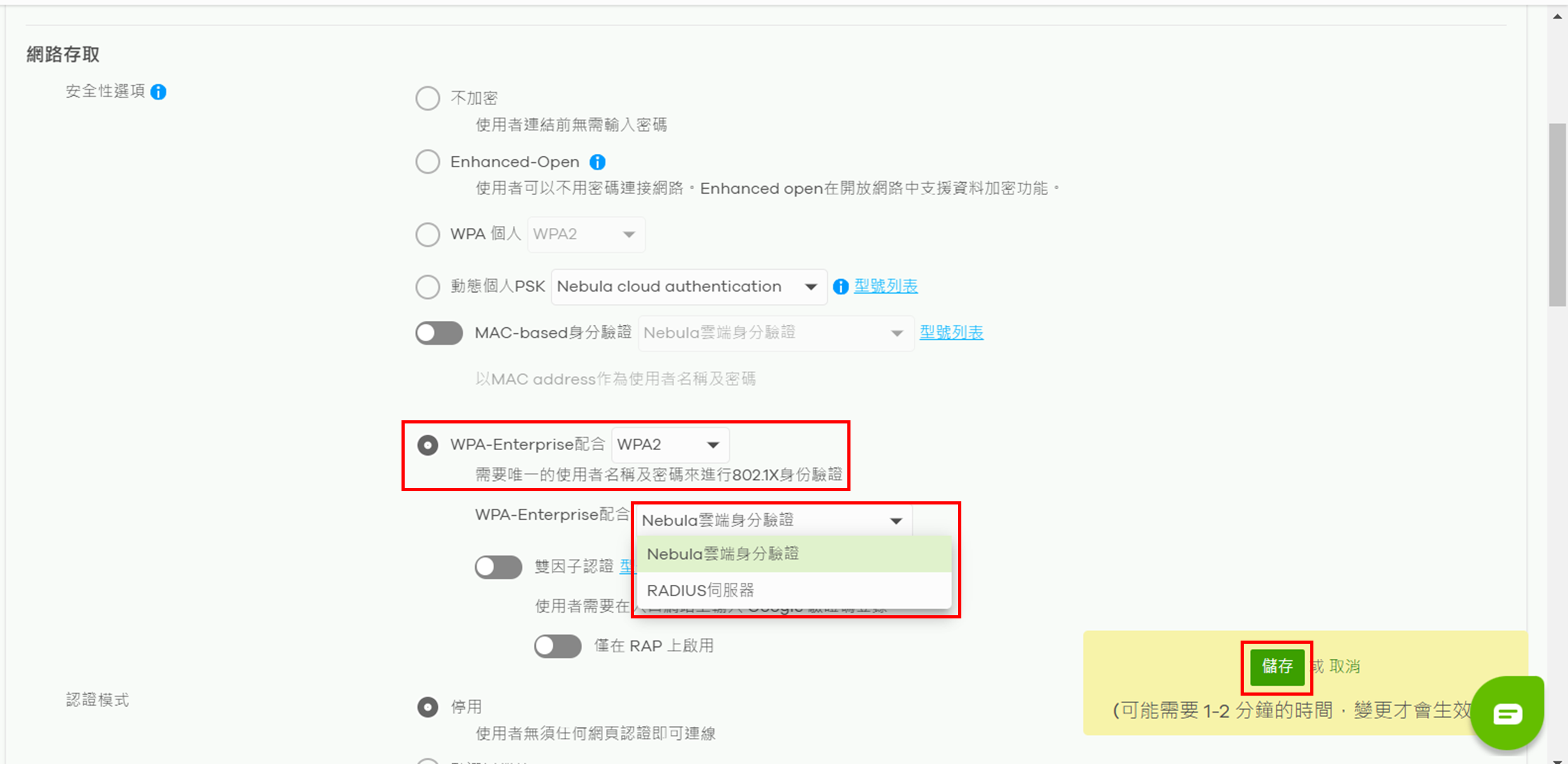
- 在「網路存取」區塊,勾選 802.1X。
- 關鍵設定:在「認證伺服器」選項中,請選擇 「Nebula 雲端身分驗證」。(註:這是最簡單的方式,不需要另外架設伺服器。)
- 找到您要設定的 SSID。
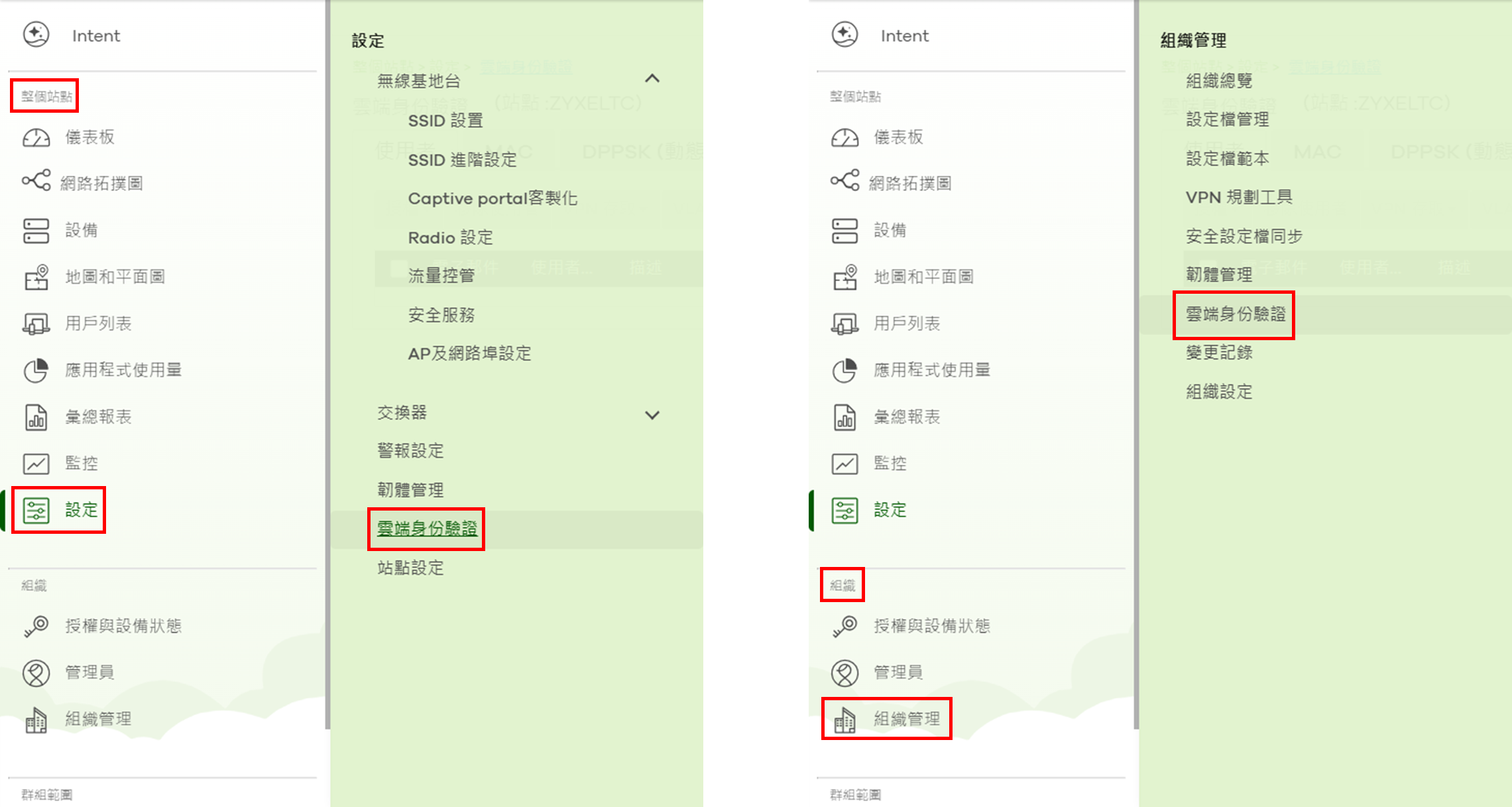
步驟 3:建立員工的 Wi-Fi 帳號
接下來,我們來幫員工建立登入用的帳號密碼。
- 前往路徑:【整個站點】>【設定】>【雲端身份驗證】
- 操作:
- 點選 「+新增」。
- 帳號類型:確認「802.1X」選項已勾選(允許此帳號存取網路)。
- 填寫資料:輸入員工的 Email、使用者名稱(User Name)並設定密碼。
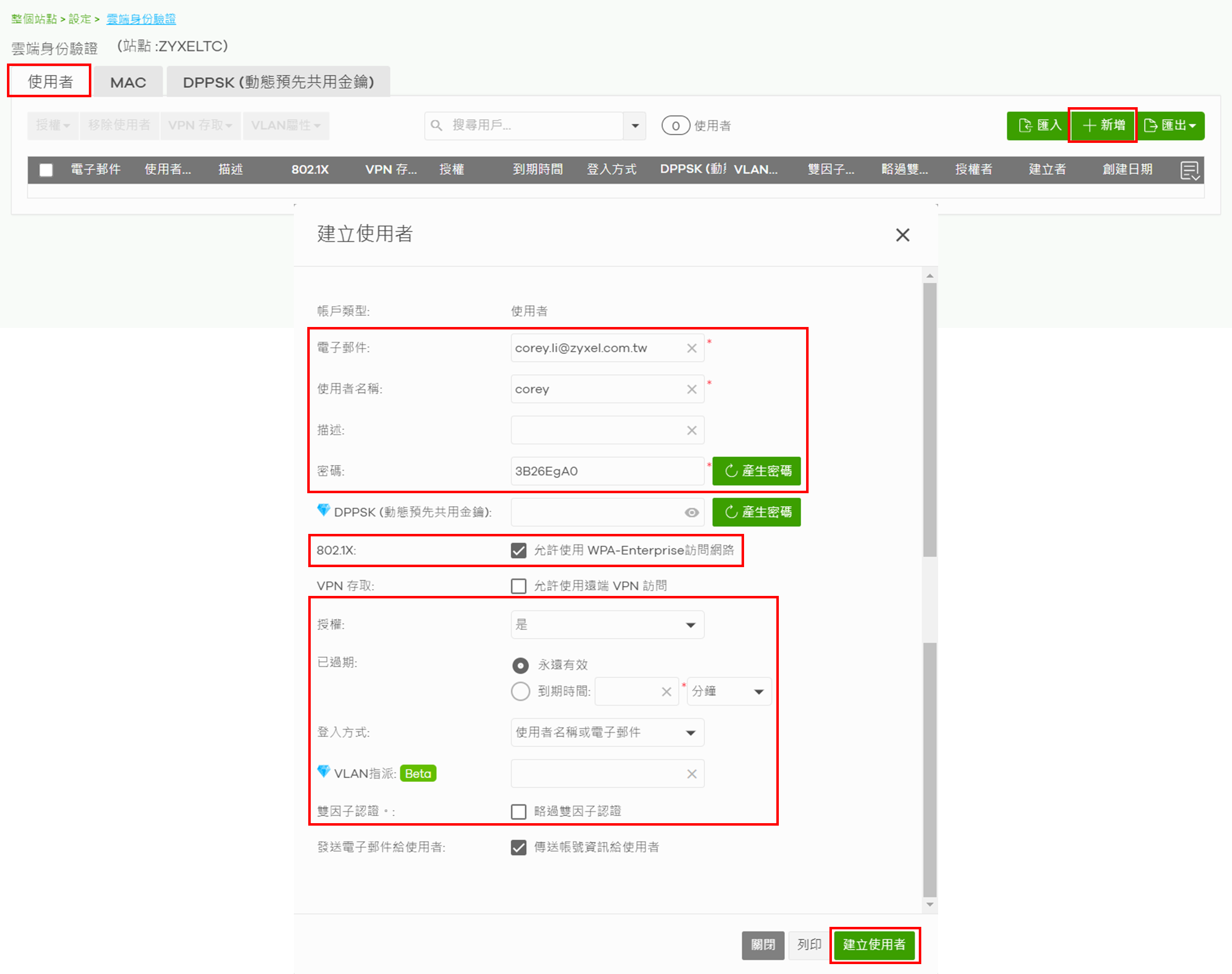
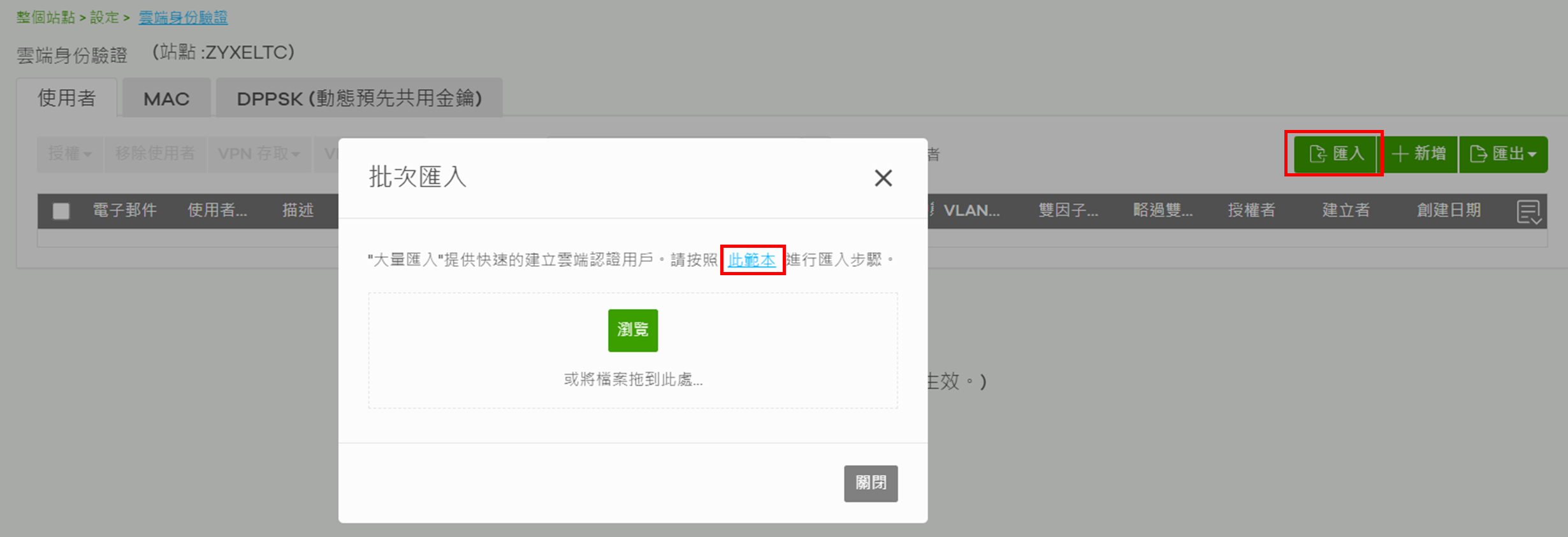
- 點選儲存。(小撇步:如果員工很多,可以使用「匯入」功能,下載 Excel 範本一次大量建立。)
步驟 4:連線測試與驗證 (成功畫面)
拿出您的手機或筆電,選擇剛剛設定好的 Wi-Fi 名稱。
- 裝置會跳出視窗,要求輸入帳號密碼。
- 輸入剛剛建立的「使用者名稱」與「密碼」。
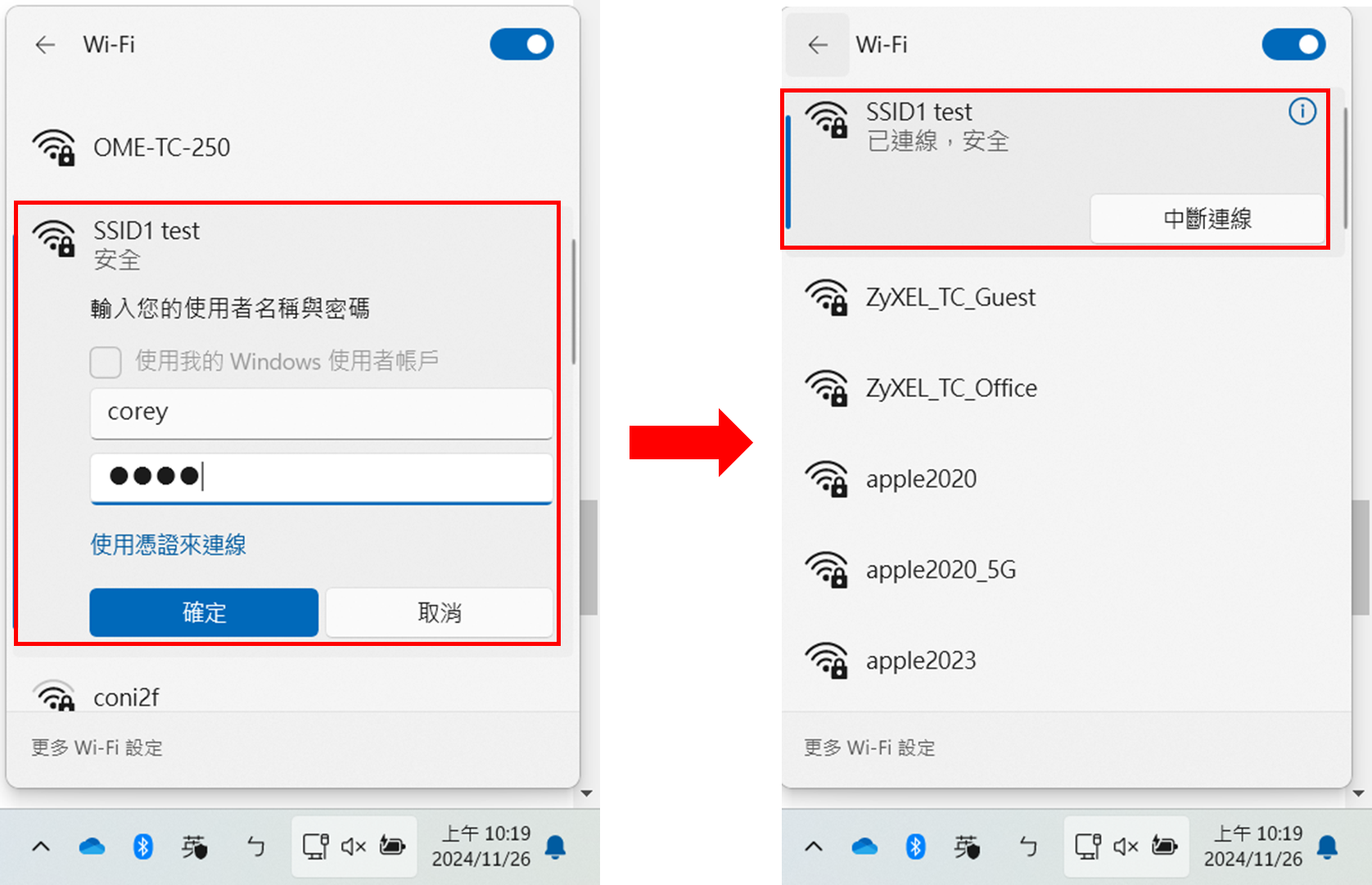
- 成功連線! 🎉
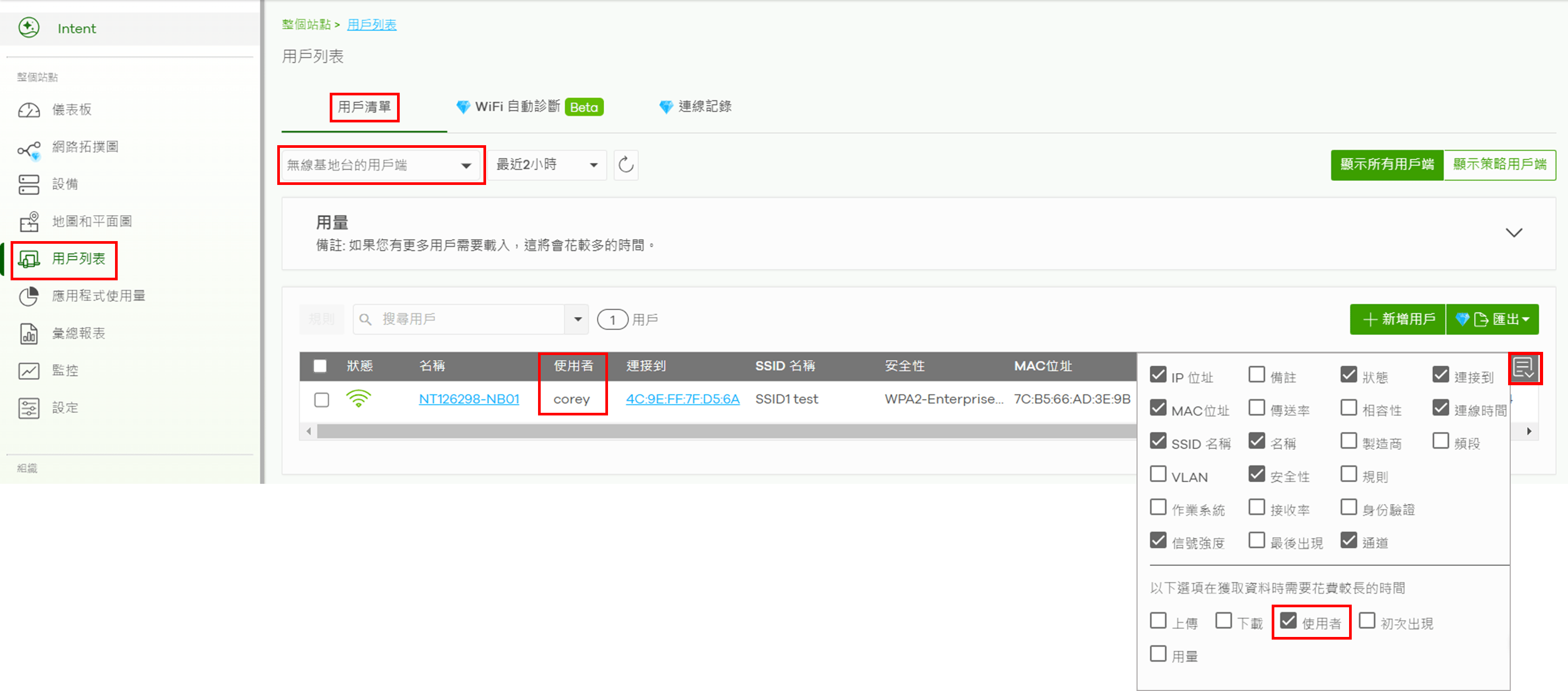
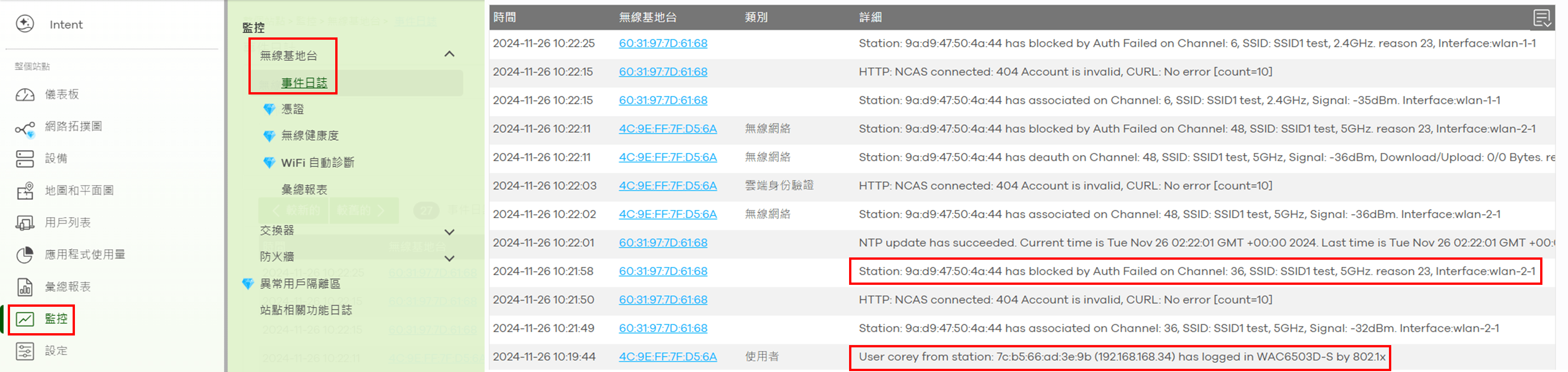
如何確認誰連線了?您可以前往【監控】>【無線基地台】>【事件日誌】查看。如果有人登入失敗(例如密碼打錯),這裡也會顯示紅色錯誤訊息,方便您快速除錯。
❓ 常見問題與排除 (Q&A)
Q: 設定完後,手機連線時一直轉圈圈或顯示「無法連線」?
- A: 請檢查 AP 是否有正確上線(亮綠燈)。另外,請確認您的帳號是否設定了「過期時間」,過期的帳號無法登入。
Q: 免費版 Nebula 可以建立幾個帳號?
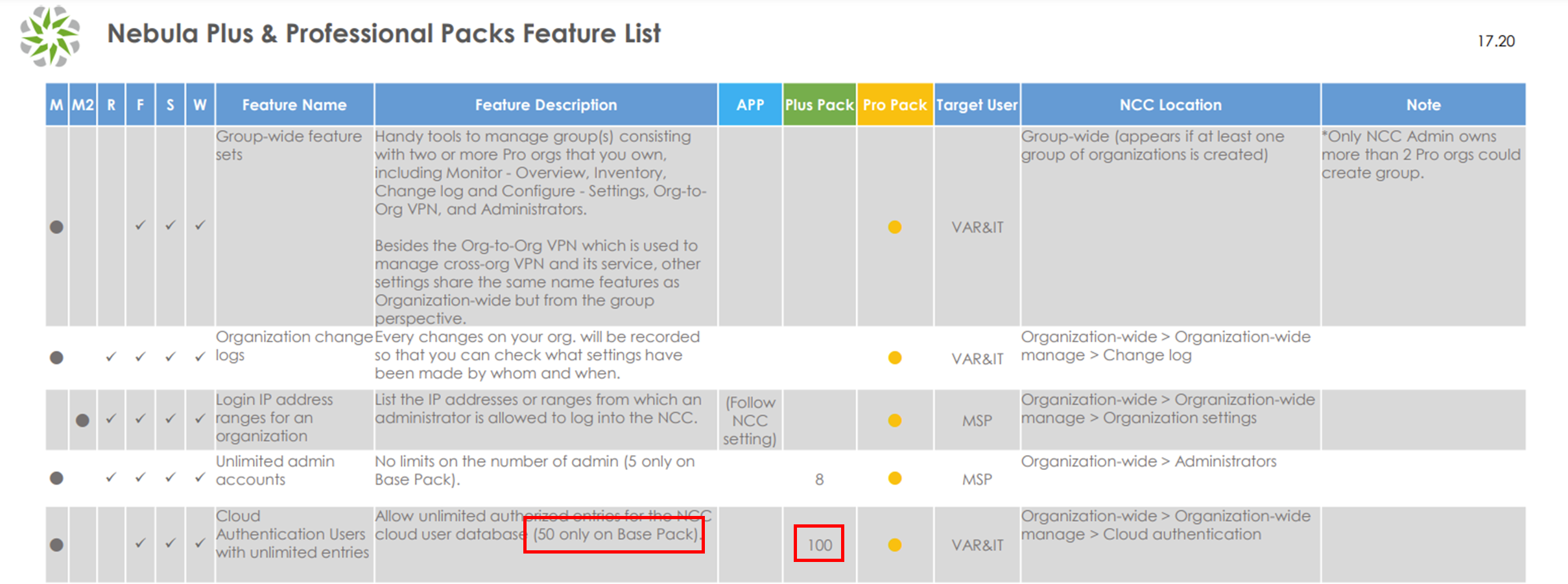
- A: 免費版最多支援 50 個雲端認證帳號。如需更多數量(100~無上限),需升級至 Plus 或 Pro Pack 授權。
(進階附錄) 使用自建 Radius 伺服器
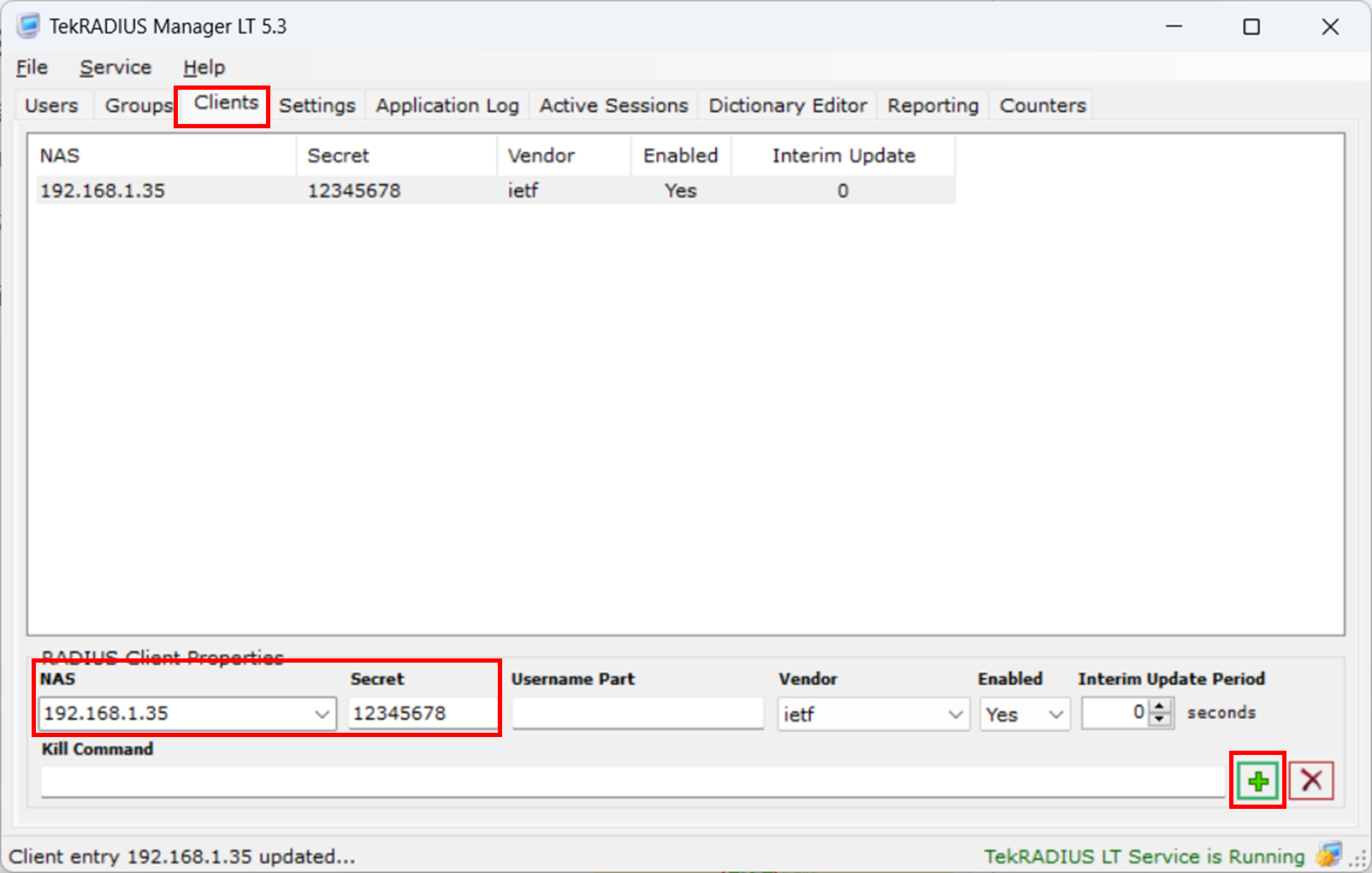
如果您公司已有內部的 Radius Server (如 TekRADIUS) 並希望整合,請展開以下設定:
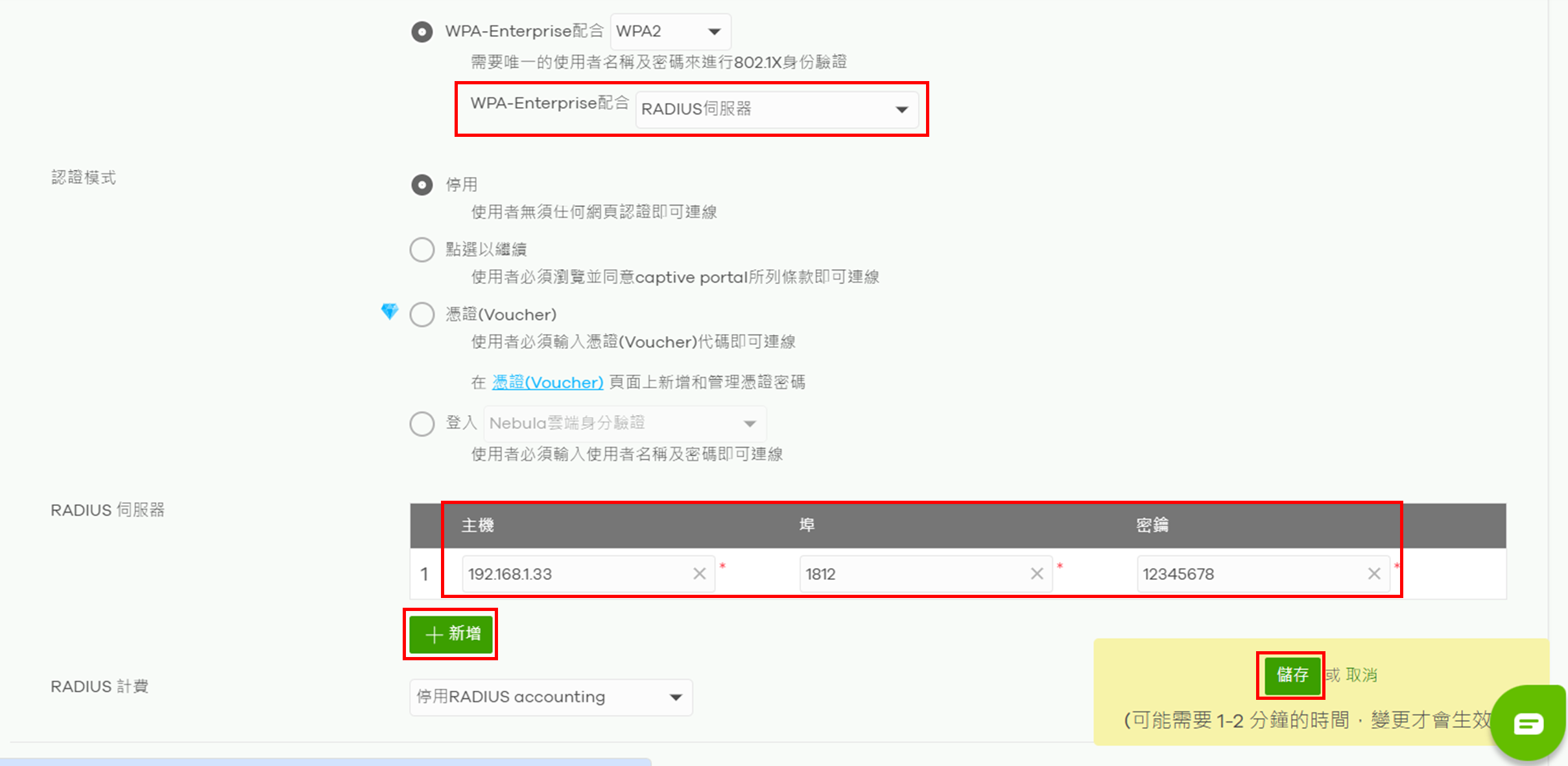
- 前往 SSID 進階設定,將 WPA-Enterprise 改選為「Radius 伺服器」。
- 輸入您伺服器的 IP 與密鑰。
- 記得將 AP 的 IP 加入您 Radius Server 的信任清單 (Trust Client)。
0