Zyxel Nebula (Switch/AP) 雲端上線故障排除指南
選項

Zyxel小編 Corey
 Zyxel Employee




Zyxel Employee
前言
使用者在將設備連接至 Nebula 雲端平台時,可能會遇到連線受阻的情形。為協助用戶快速排除障礙,本文彙整了 Switch 與 AP 的簡易故障排除流程,確保設備能順利納入雲端管理系統。本指南適用於 Switch 與 AP 設備。

快速故障排除檢查表
在進行詳細查修前,請先確認以下要點:
- [ ] 物理連線: 網路線接至 PC 是否可正常上網?
- [ ] IP 取得: 設備是否已取得有效 IP 位址?
- [ ] 韌體版本: 設備韌體是否已更新至最新版本?
- [ ] Nebula 設定: 設備是否已開啟「Nebula 搜尋」功能?
- [ ] 防火牆: 內部網路是否開放 Nebula 服務所需的通訊埠?
──────────────────────────────────────────────────────────
障礙排除流程
第一步:確認實體網路線連線
- 操作說明: 將連接至雲端設備的網路線拔除,改接至個人電腦(PC)進行連線測試。
- 確認重點: 確保該網路線路具備連網能力,排查線路損壞或外部網路中斷之因素。
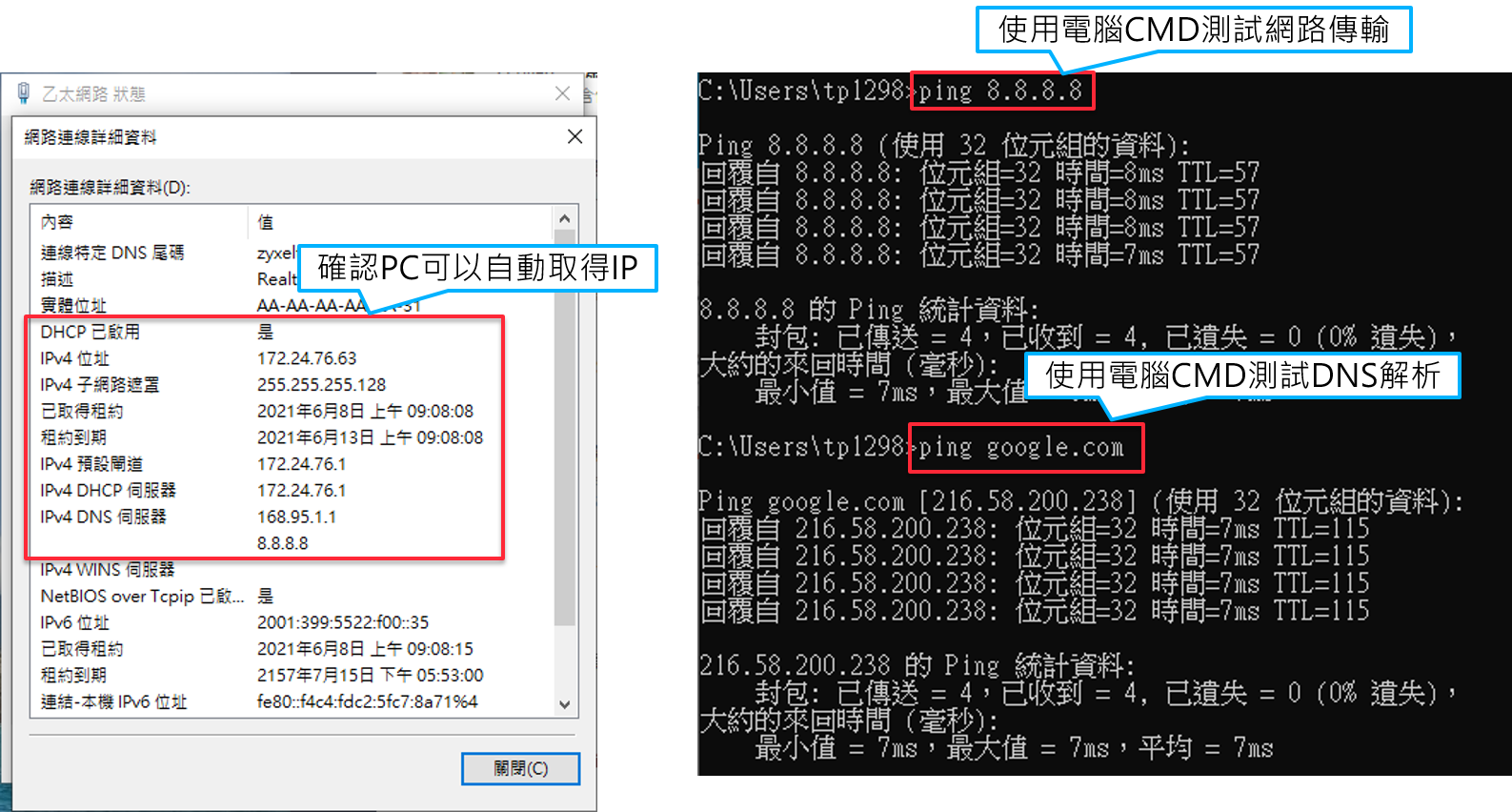
第二步:使用 ZON 工具檢測與基礎設定
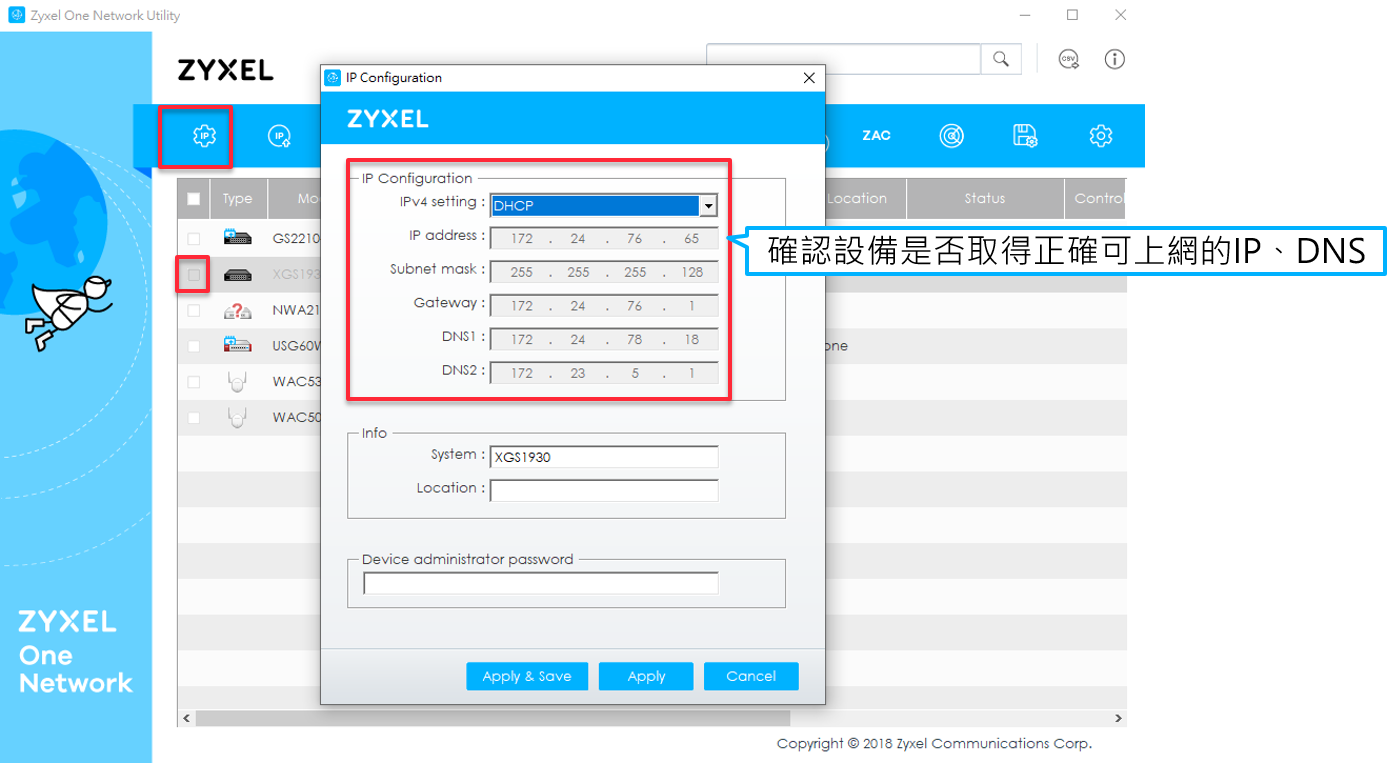
透過 ZON Utility 軟體確認設備狀態與連線參數:
- 取得正確 IP: 確認設備是否透過 DHCP 或手動設定取得有效 IP 位址。
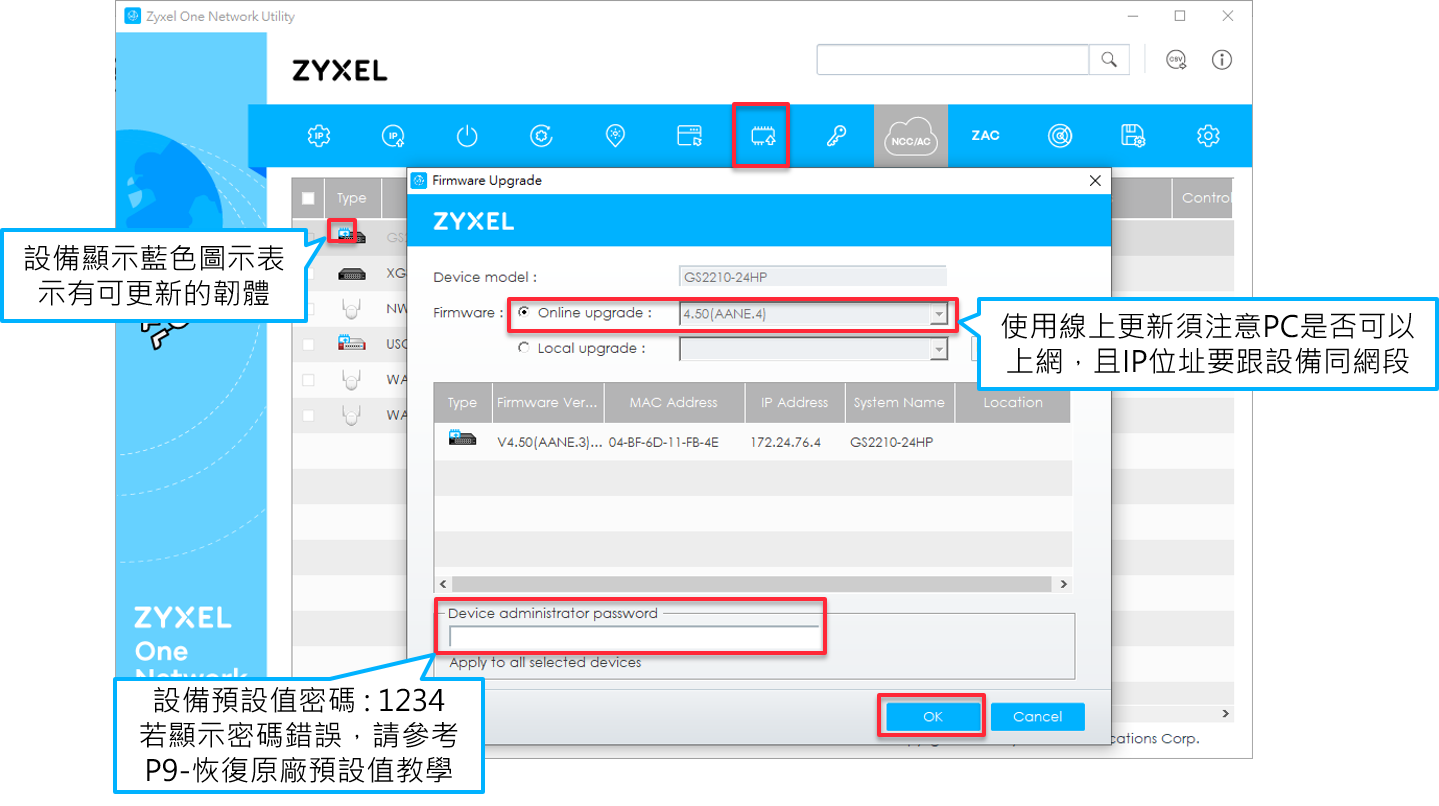
- 更新韌體版本: 初次上線建議將設備韌體更新至最新版本,以確保與雲端平台之相容性。
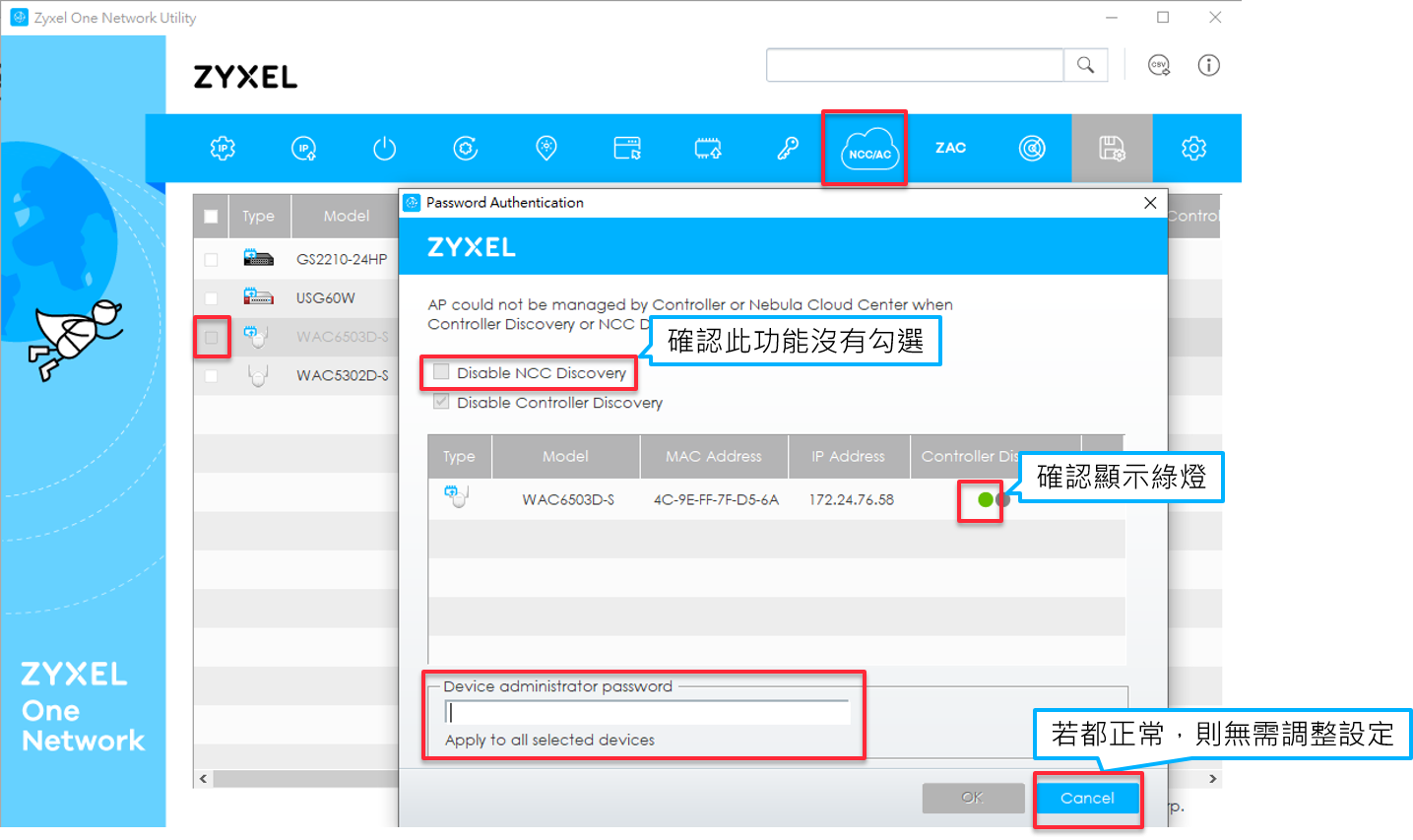
- 開啟 Nebula 搜尋功能: 於工具中確認設備的「Nebula 搜尋」功能已開啟。
第三步:登入網頁管理介面 (GUI) 確認狀態
根據設備類別執行不同檢修流程:
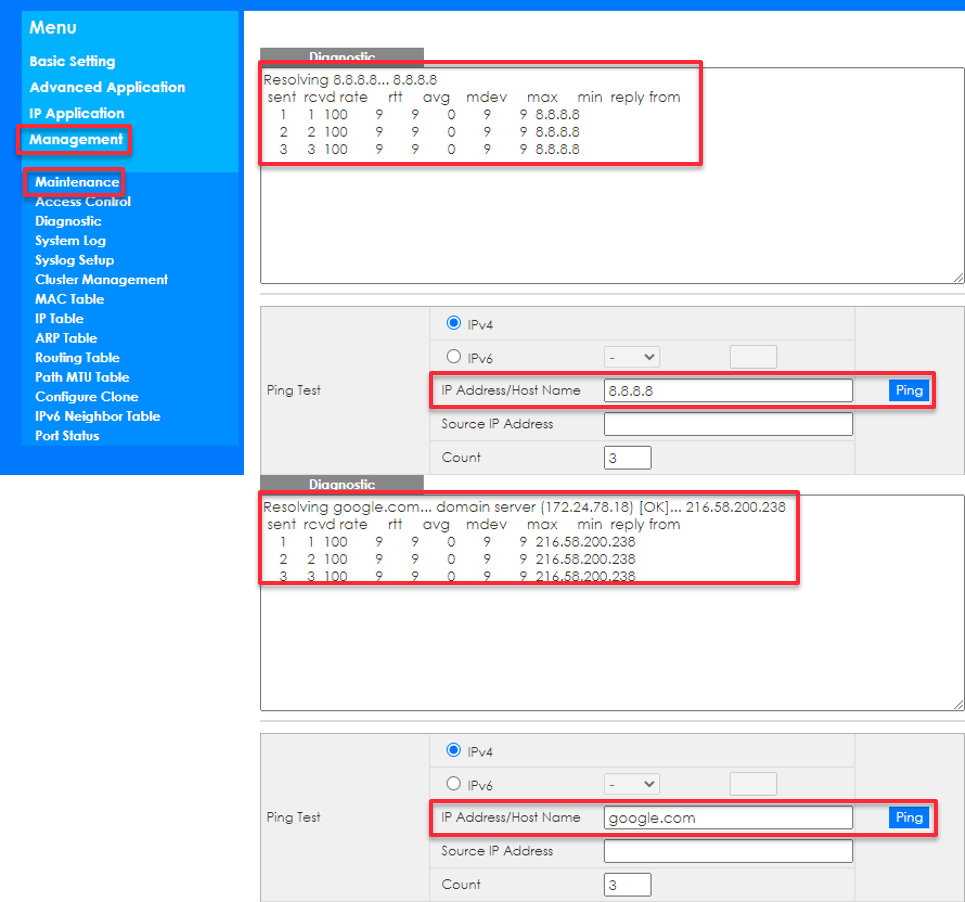
1. Switch 設備
- 登入資訊: 預設帳號為
admin,預設密碼為1234。 - 無法登入排查:
- 若預設密碼無效,表示設備曾連上雲端。請至 Nebula 平台「站點 > 一般設定」查詢目前之設備密碼。
- 若仍無法登入,請參考本文末之「恢復原廠預設值」說明。
2. AP 設備
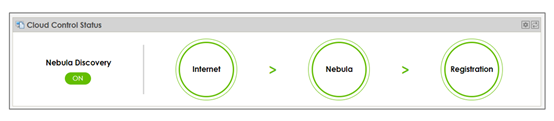
- 操作說明: 直接透過 AP 的網頁管理介面,查看狀態面板(Dashboard)中的雲端連線資訊。
- 參考指引: AP 無法連上 Nebula 之查修方式
第四步:進階雲端連線測試工具
- 下載工具: 雲端連線測試工具連結
- 執行說明: 下載並解壓縮後即可執行。若無法正常開啟,請確認該檔案是否被防毒軟體誤刪。
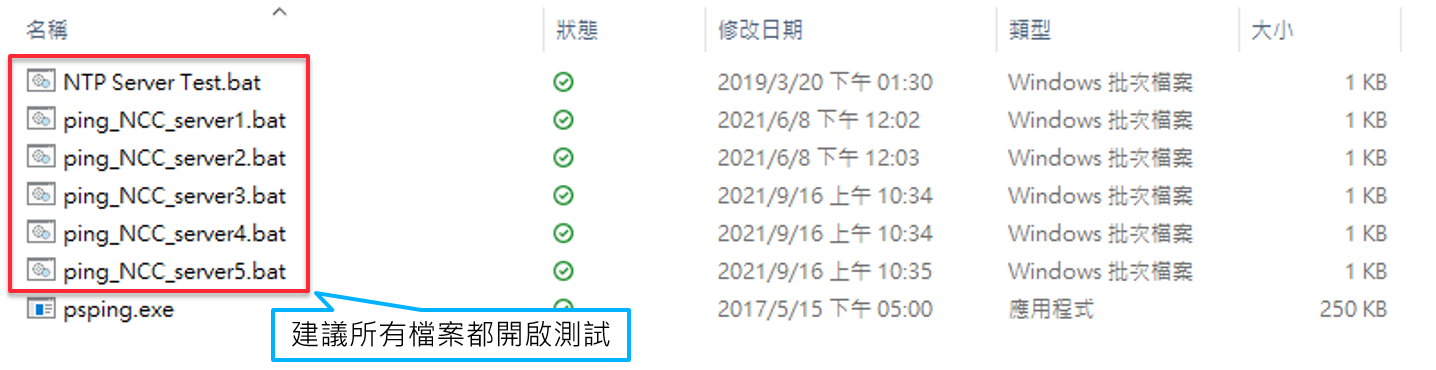
- 防火牆檢視: 若工具檢測結果為失敗,請確認企業內部防火牆是否有阻擋 Nebula 服務相關之通訊埠(Ports)。
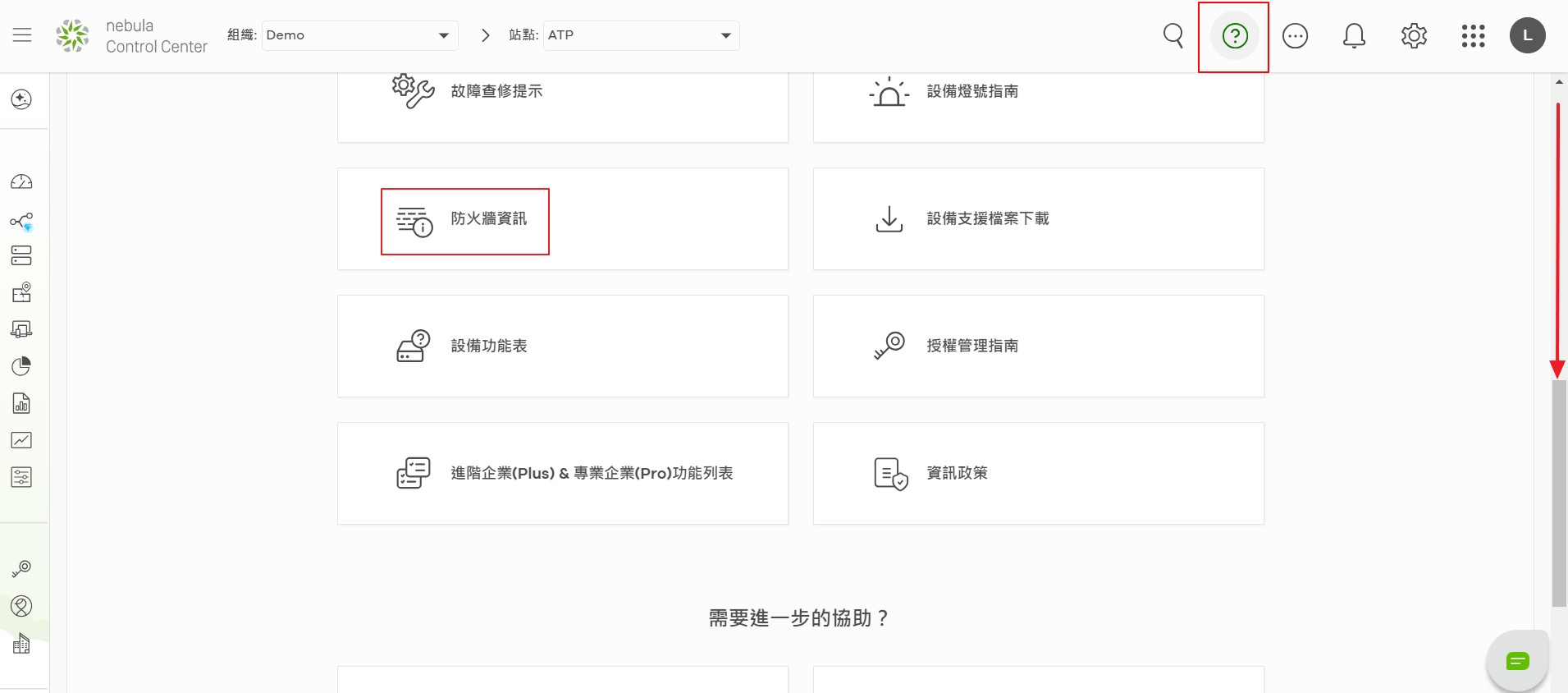 資訊可能更新,請依據 Nebula 網站防火牆資訊為主 :

──────────────────────────────────────────────────────────
附件:恢復原廠預設值
若持續無法登入設備檢查狀態,建議將設備恢復至出廠狀態:
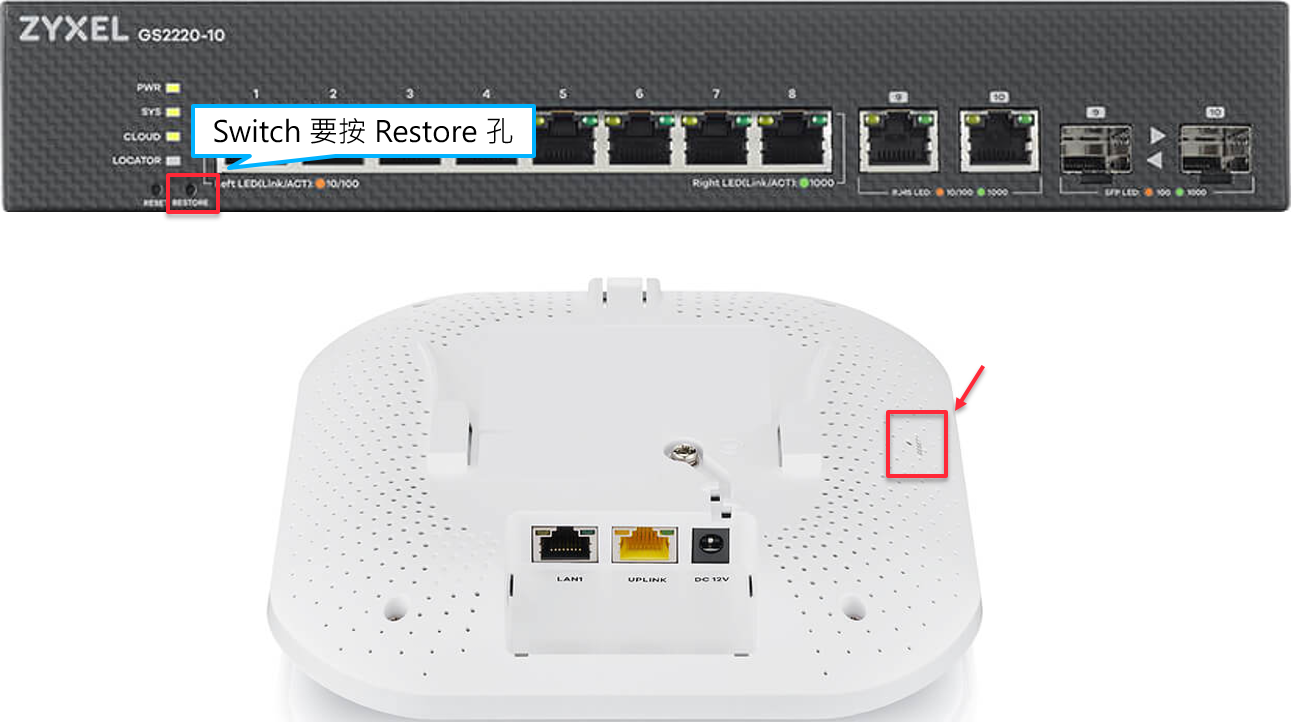
- 操作方式: 尋找設備上的 Restore 孔,並長按 10 秒以上。
- 注意事項: Switch 設備必須確保持續按壓 Restore 孔超過 10 秒,方能成功觸發恢復原廠預設值程序。
0