【實用技巧】⚙️ 超前部署!教您在 USG FLEX H 上線前輕鬆完成設定
選項

Zyxel_Kenny
文章數: 131  Zyxel Employee



Zyxel Employee
自 uOS1.35 韌體版本起,Zyxel 的 USG FLEX H 系列支援直接從 Nebula 進行遠端預先設定——甚至在設備開機前就能完成!要使用這項功能,請確保您的設備執行的是符合要求的韌體版本:
- 新購機:必須先完成初始設定精靈,以確保韌體保持在最新狀態。
- 現有已部署設備:也必須升級至 uOS1.35,接著按住重設按鈕 30 秒,將設備恢復為出廠預設值。
這項新功能對於需要管理多個站點部署,或是希望能簡化遠端安裝流程的託管服務提供商(MSPs)和 IT 管理員來說,更是格外實用。
以下為您拆解設定步驟:👇
- 建立組織與站點
使用您的 Zyxel 帳號登入 Nebula 控制中心(Nebula Control Center)- 點擊 建立組織(Create Organization)
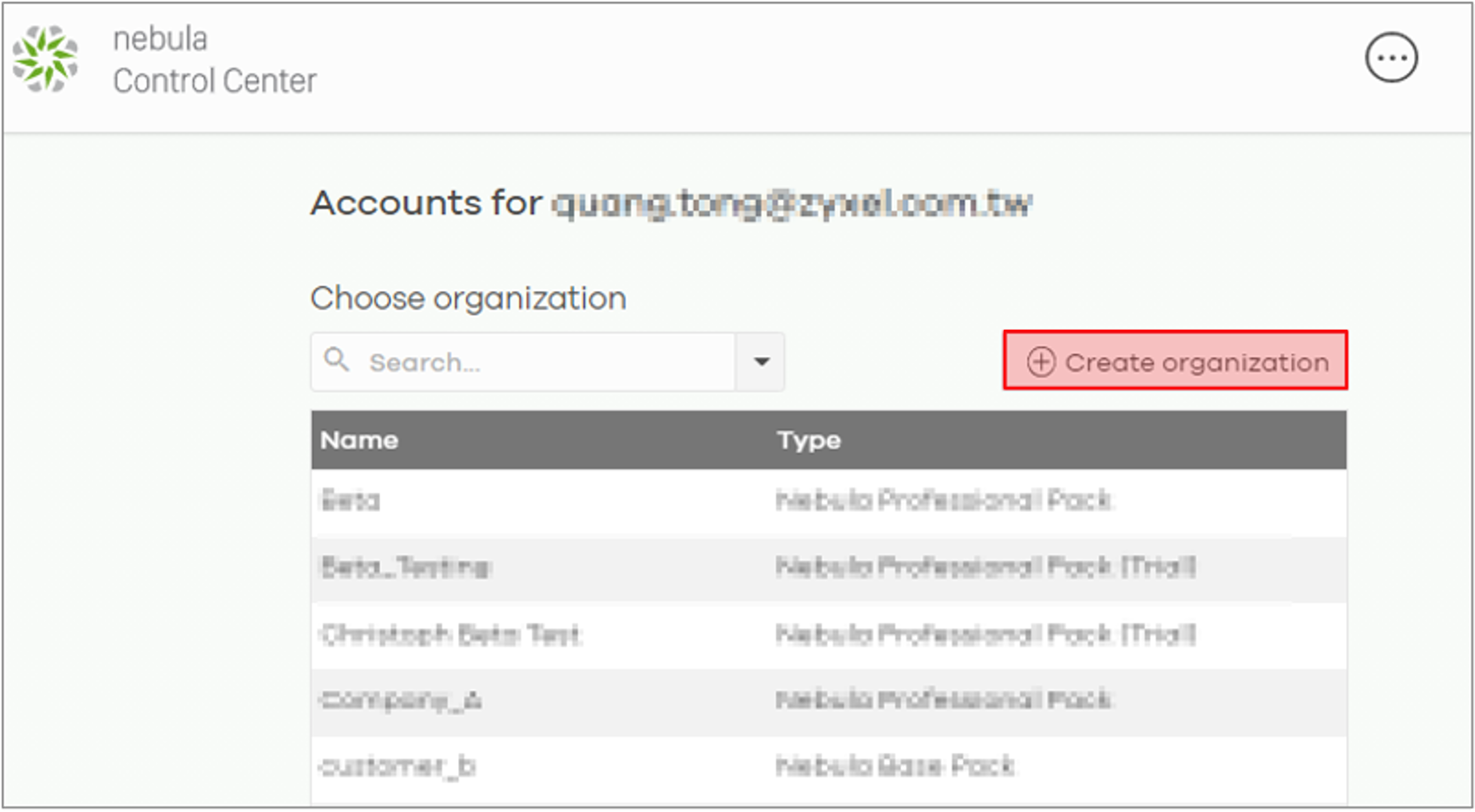
- 輸入組織與站點的名稱,接著點擊 下一步(Next)
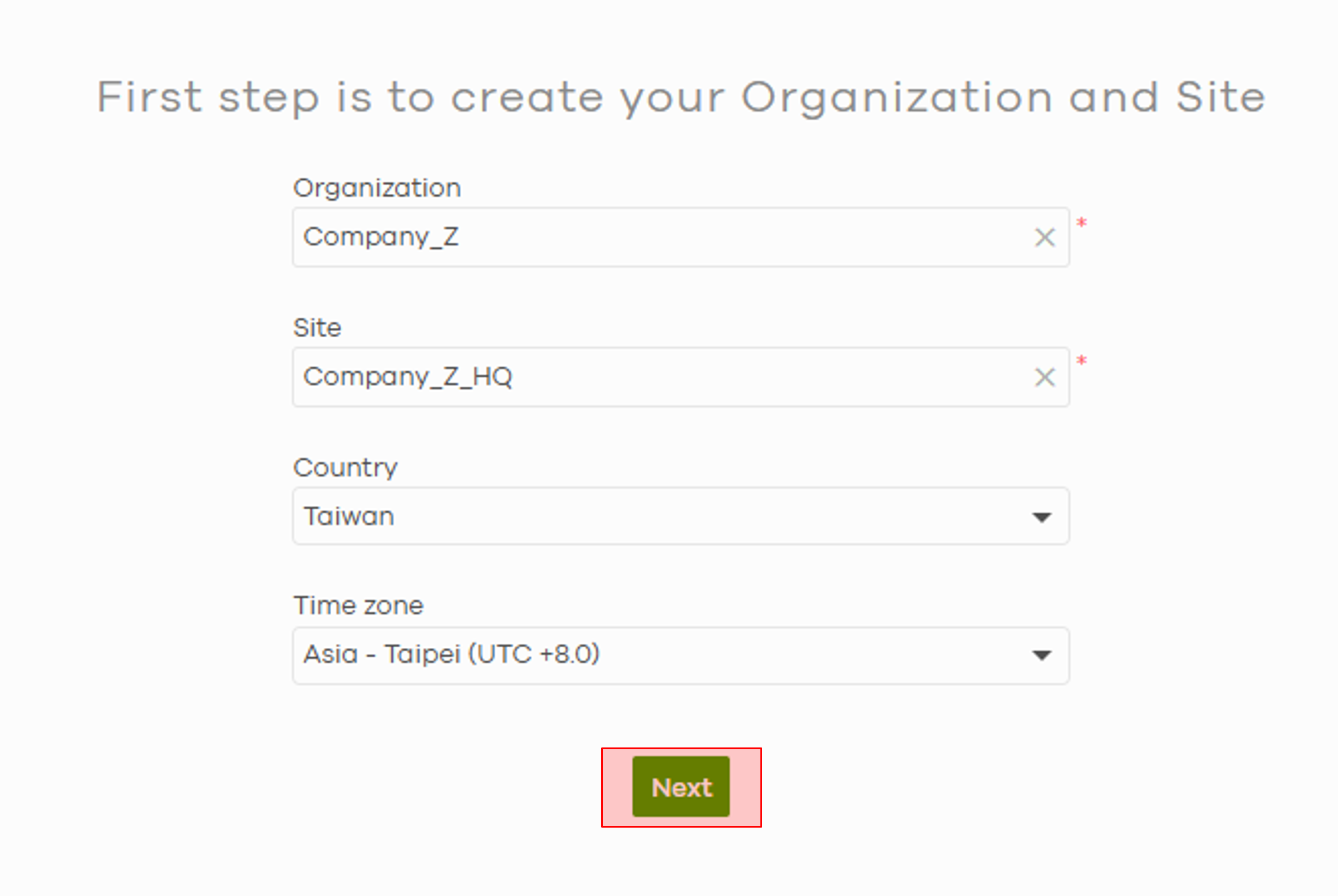
- 點擊 建立組織(Create Organization)
- 暫時跳過設備與授權
- 點擊 下一步(Next),先跳過在此階段新增設備的步驟
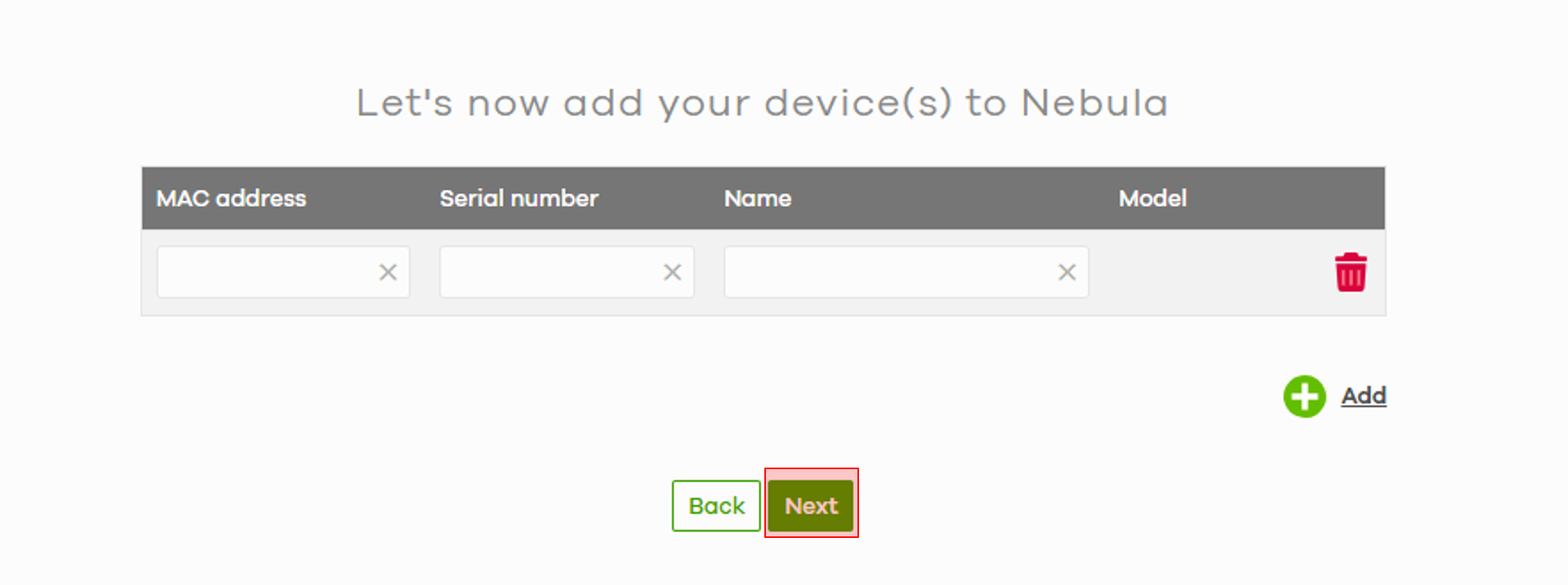
- 點擊 下一步(Next),同樣跳過授權資訊
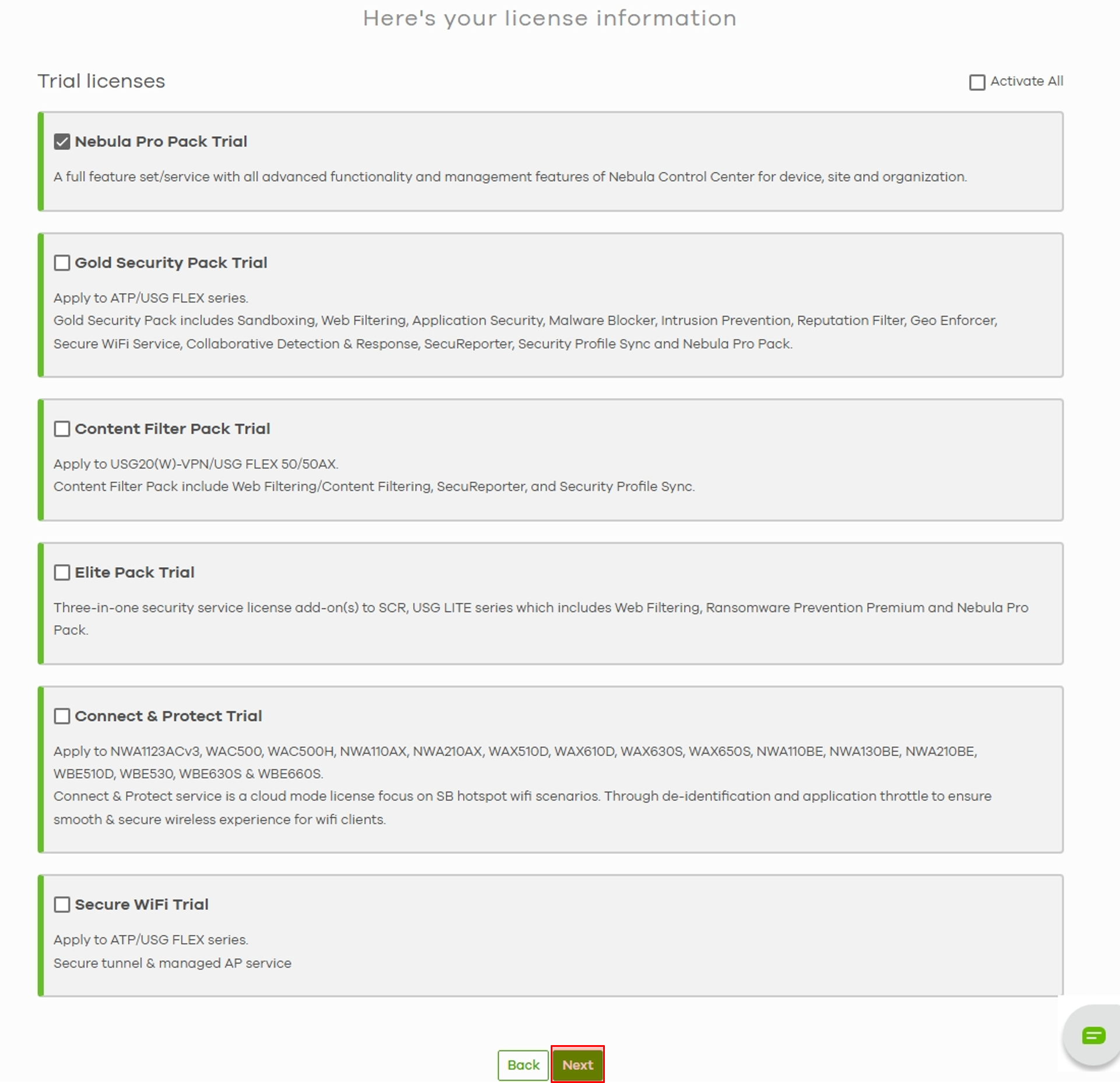
- 點擊 前往 Nebula 儀表板(Go to Nebula Dashboard)
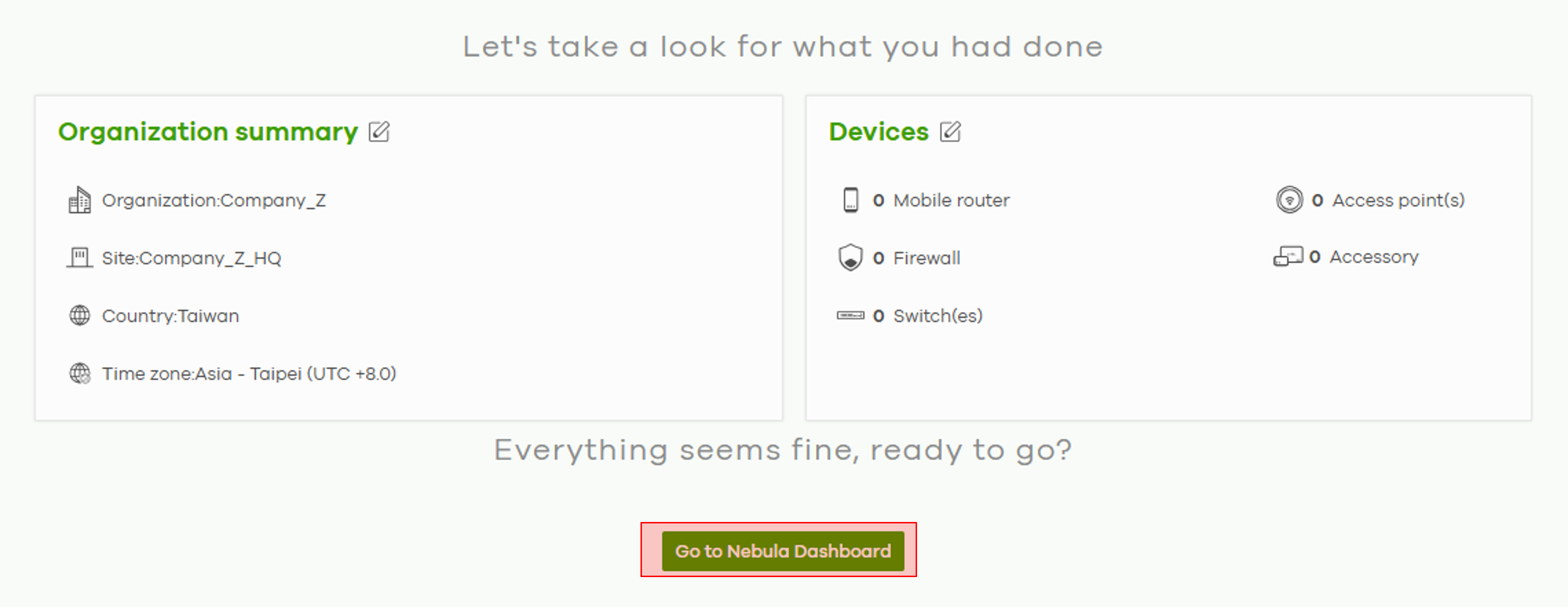
- 點擊 下一步(Next),先跳過在此階段新增設備的步驟
- 預先設定您的防火牆
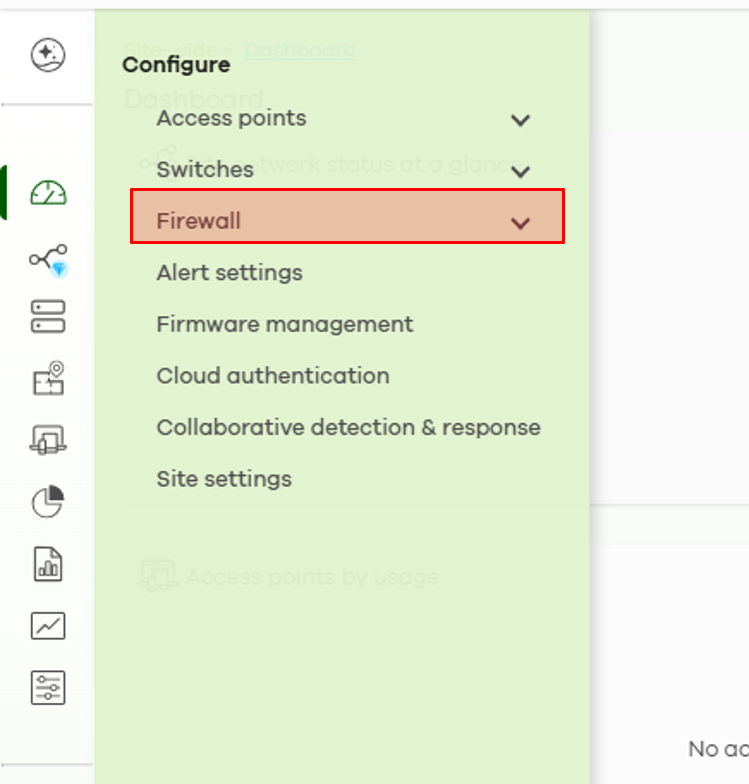
- 在 Nebula 儀表板上,前往 設定(Configure)> 防火牆(Firewall)
- 選擇您準備部署的型號(例如:USG FLEX 500H),接著點擊 確定(OK)繼續
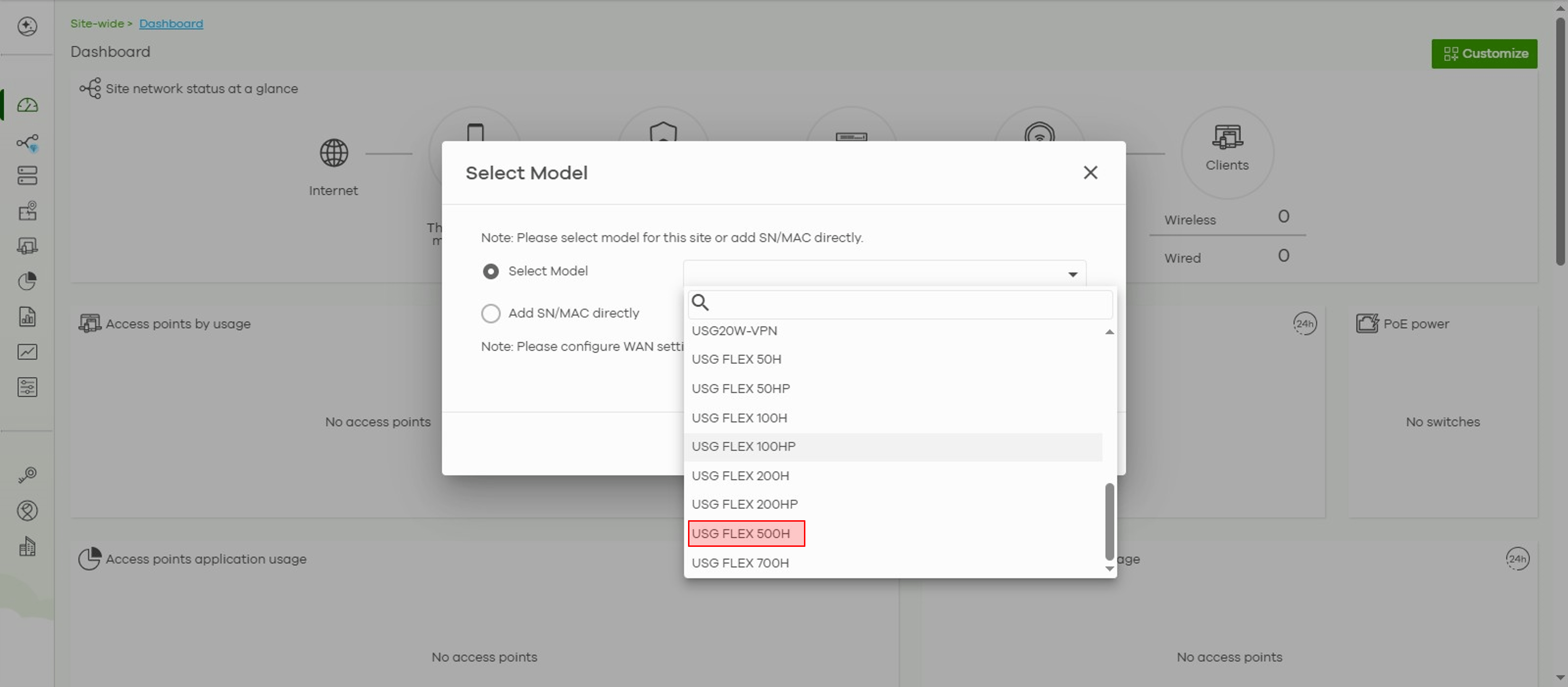 💡 注意:如果部署站點不使用 DHCP,稍後您仍需要直接透過設備的圖形化介面(GUI)來進行 WAN 設定。
 - 現在您可以進行完整的設定了——包含設定安全策略、介面、物件等
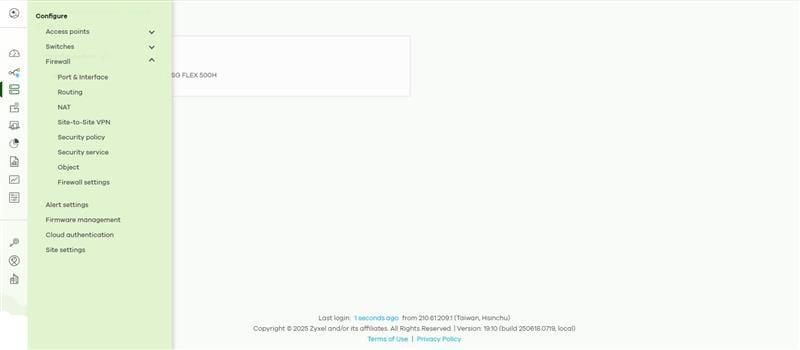
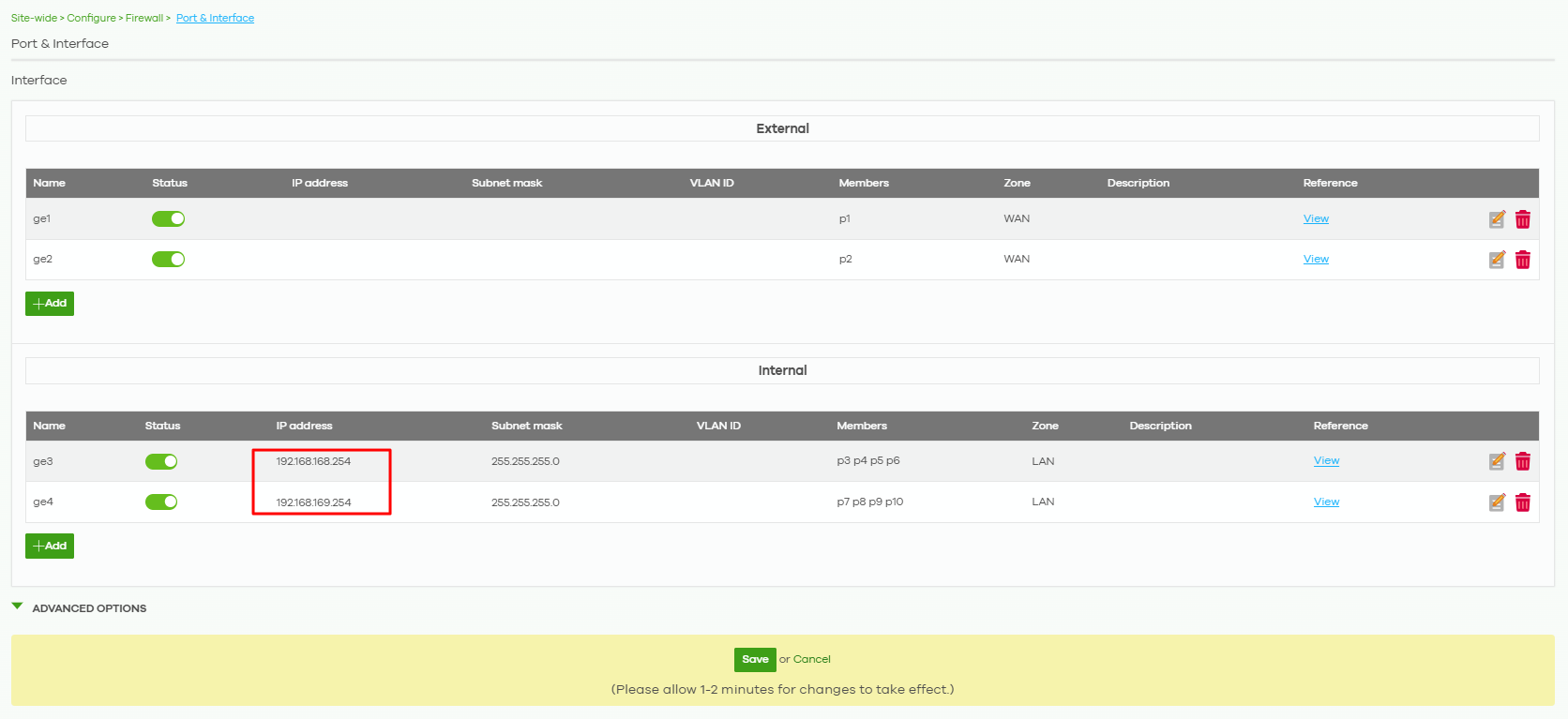
- 在 Nebula 儀表板上,前往 設定(Configure)> 防火牆(Firewall)
- 將設備新增至 Nebula
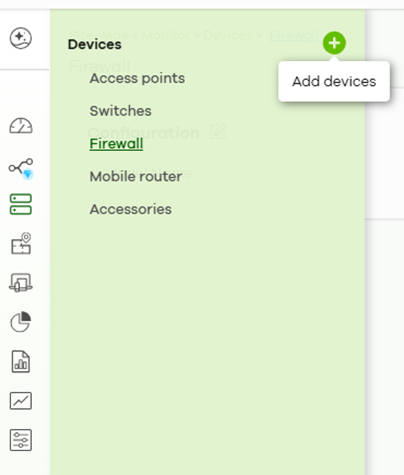
預先設定完成後:- 前往 設備(Devices)> 新增設備(Add Devices)
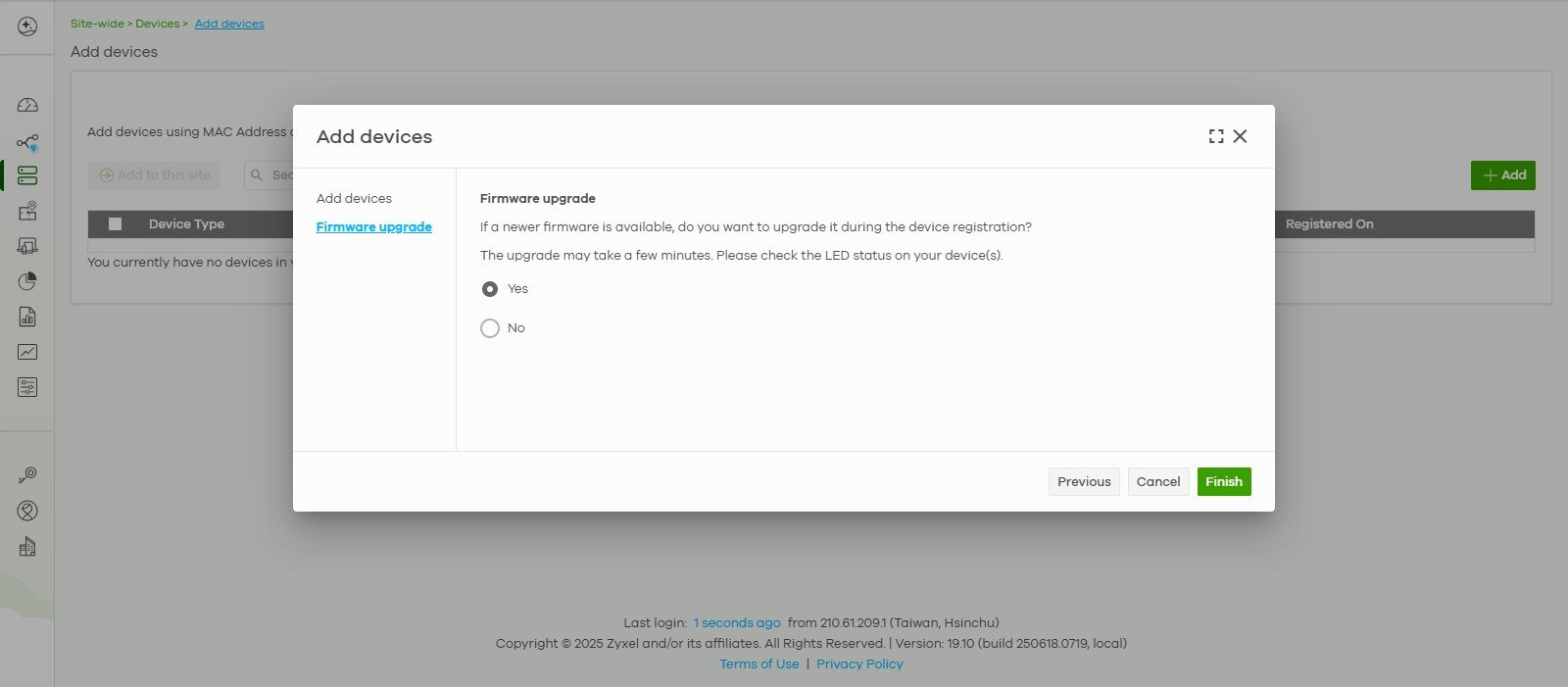
- 如果有較新的韌體版本,Nebula 會在註冊過程中詢問是否自動升級設備。選擇 是(Yes)套用升級,或選 否(No)跳過。接著點擊 完成(Finish)
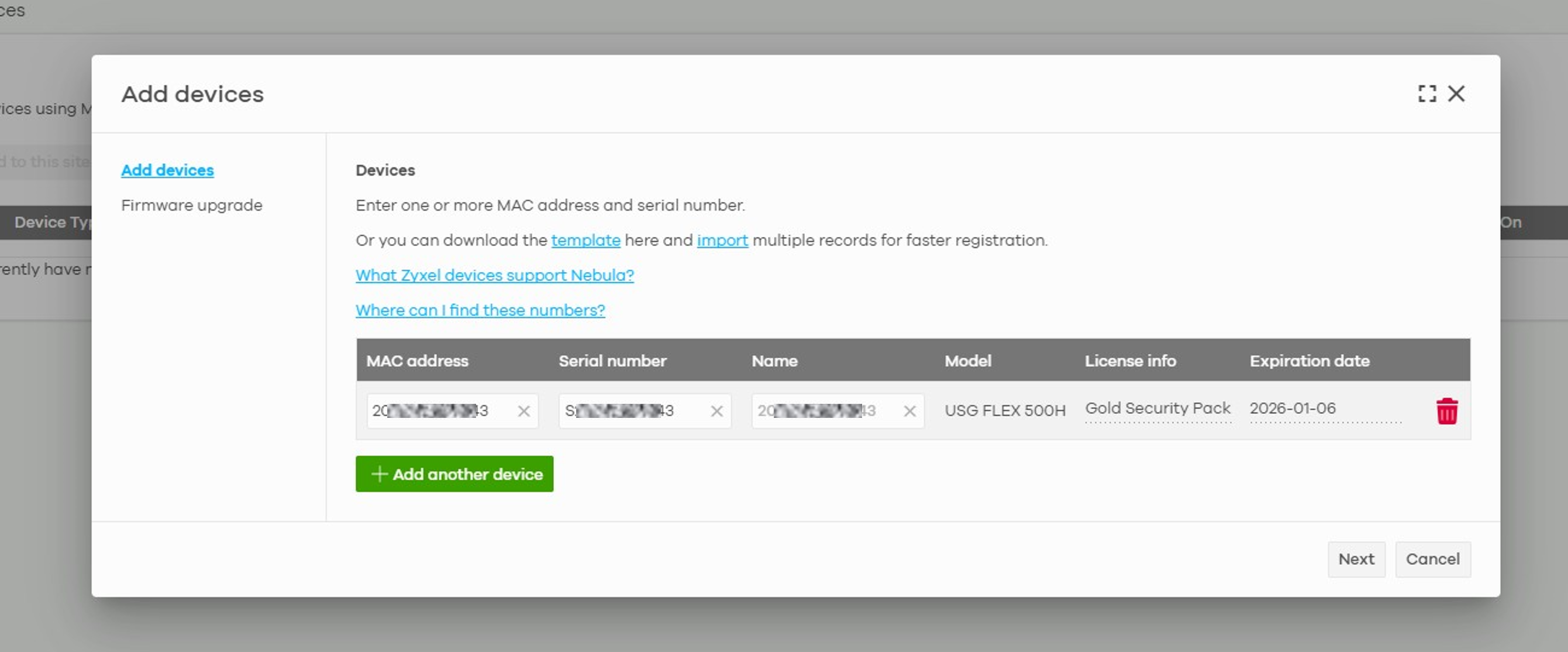
- 輸入您設備的 MAC 位址、序號與名稱。點擊 下一步(Next)
- 前往 設備(Devices)> 新增設備(Add Devices)
現在,您將會在儀表板上看到您的設備——設定已全數到位,隨時準備好進行部署!

🙋♂️ 我們想聽聽您的意見!
您已經開始將 USG FLEX H 搭配 Nebula 使用了嗎?或是正在嘗試這項預先設定功能?請讓我們知道您的使用心得,或是您希望未來能看到哪些新功能。您的回饋將幫助我們打造更好的下一次升級!
💬 歡迎在下方留言,一起加入討論吧。
0