如何使用 FTP 升級韌體及建議設定
選項

Zyxel_Kenny
文章數: 149



 Zyxel Employee
Zyxel Employee
Firmware下載
USG FLEX | ATP | VPN |
|---|---|---|
USG FLEX 50(USG20-VPN) | ||
VPN1000 | ||
如何使用FTP升級韌體
- 將筆電接到 ATP/USG FLEX 的 lan interface。
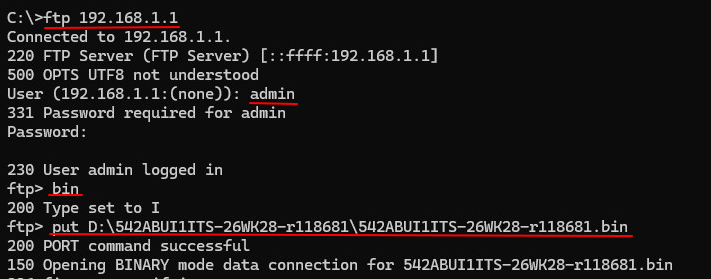
- 使用電腦上的 FTP 用戶端連接到 ATP/USG FLEX。
本範例使用 Windows 命令提示字元中的 ftp 命令。 Ex: ftp 192.168.1.1。 - 輸入 ATP/USG FLEX 的帳號密碼登入(輸入時密碼無顯示為正常)。
- 將傳輸模式設為二進位「bin」
- 韌體解壓縮後,輸入「put」加上空格,將「bin」檔案拖移至命令提示字元視窗。
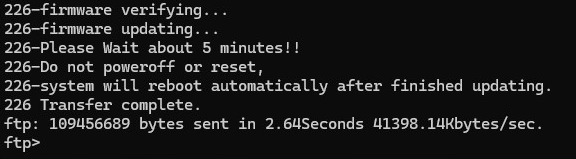
Firmware 升級完成,後續該如何降低風險?
詳細操作文章 : 如何加強防火牆資訊安全,預防資安事件的威脅
1. Security Policy > Policy Control 請停用 WAN 端的 HTTP/HTTPS 服務(From WAN, To: ZyWALL)。
如果您仍然需要從 WAN 端管理設備:
- 啟用策略控制並新增規則,僅允許來自受信任來源 IP 位址的存取
- 啟用 Geo IP 過濾,僅允許來自受信任位置的存取。
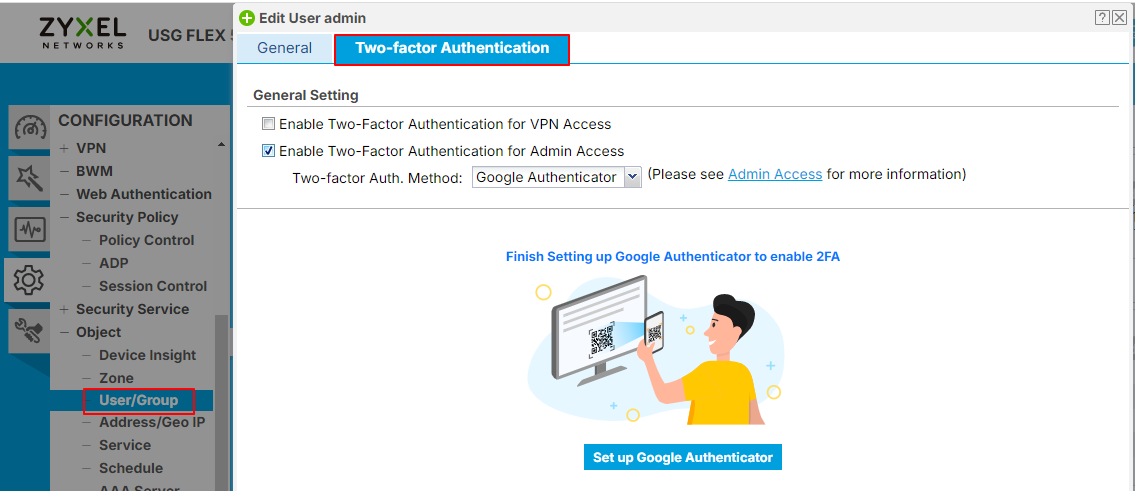
2. 設定雙重認證 Two Factor
對於 admin 權限的帳戶強烈建議使用 Google Authenticator 啟用 Two Factor Authentication。
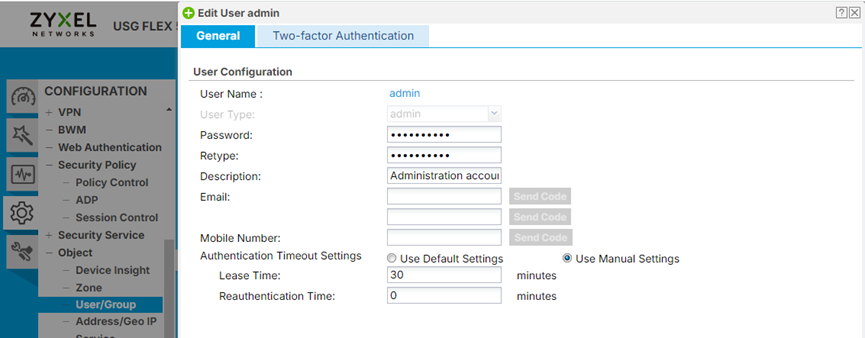
3. 修改密碼
修改所有 admin 權限的帳戶密碼。
0