【2026 年 8 月 重大通知 】透過 NID FS 設定防火牆登入入口網頁 (Captive Portal) 與 SSL VPN 的通行密碼 (Passkeys) 登入




 Zyxel Employee
![[NCCSR] Community Post Banner_600x200.png](https://us.v-cdn.net/6029482/uploads/DPFI2169RFVN/5bnccsr-5d-community-post-banner-600x200.png)
Nebula 身分認證聯合服務 (Nebula Identity Federation Service, NID FS) 將網路存取導入了與雲端應用程式相同、以身分為驅動核心的模式,協助 IT 團隊在各項網路服務中實現一致的身分驗證管理。
透過 NID FS 設定防火牆登入入口網頁 (Captive Portal) 與 SSL VPN 的通行密碼 (Passkeys) 登入。
Nebula 身分認證聯合服務 (Nebula Identity Federation Service, NID FS) 將網路存取導入了與雲端應用程式相同、以身分為驅動核心的模式,協助 IT 團隊在各項網路服務中實現一致的身分驗證管理。
本教學將展示單一組織層級的 NID FS 設定,如何同時為防火牆登入入口網頁 (Captive Portal) 與 SSL VPN 提供 Nebula 雲端認證服務 (NCAS) 的身分驗證,為您省去各項服務須分別設定登入流程的麻煩。IT 管理員只需啟用 NID FS、將 NCAS 新增為身分來源、設定兩項服務,並授予所需的使用者權限。隨後,每位終端使用者只需註冊一次通行密碼 (Passkey),即可使用該通行密碼登入這兩項服務,完全無需輸入傳統密碼。
🎯您將學到什麼
IT 管理員設定
步驟 | 您將執行的操作 |
|---|---|
1 | 啟用 NID FS 並新增 NCAS |
2 | 設定防火牆登入入口網頁以使用 NID FS |
3 | 設定 SSL VPN 以使用 NID FS |
4 | 為這兩項服務授權 NCAS 使用者 |
5 | 建立 NCAS 使用者帳號 |
終端使用者註冊與登入體驗
步驟 | 您將執行的操作 |
|---|---|
6 | 註冊通行密碼 (Passkey) |
7 | 使用 NCAS 通行密碼登入防火牆登入入口網頁 |
8 | 使用 NCAS 通行密碼登入 SSL VPN |
🧑💻IT 管理員設定
在終端使用者連上網路之前,請先在 Nebula 中完成以下步驟,以設定 NID FS、網路存取策略與 NCAS 使用者。
步驟 1 - 啟用 NID FS 並新增 NCAS
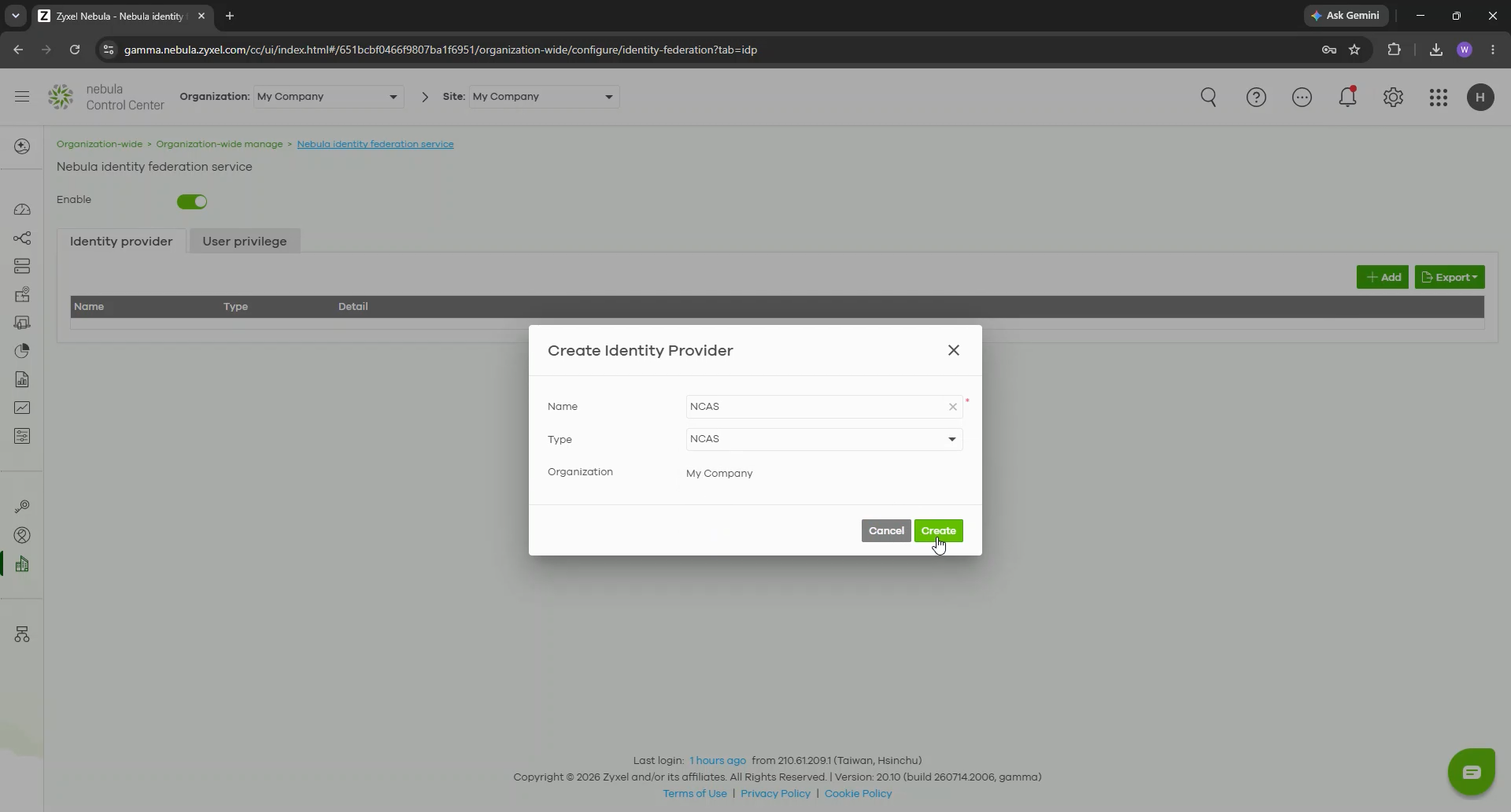
在 NCC (Nebula 控制中心),前往 整個組織 (Organization-wide) > 組織管理 (Organization-wide manage) > Nebula 身分認證聯合服務 (Nebula identity federation service)。
- 開啟 啟用 (Enable)。
- 在 身分提供者 (Identity provider) 頁籤上,點擊 新增 (Add)。
- 輸入具描述性的名稱 (Name),例如 NCAS。
- 在類型 (Type) 中,選擇 NCAS。
- 點擊 建立 (Create),然後在系統提示時儲存頁面。
步驟 2 - 設定防火牆登入入口網頁以使用 NID FS
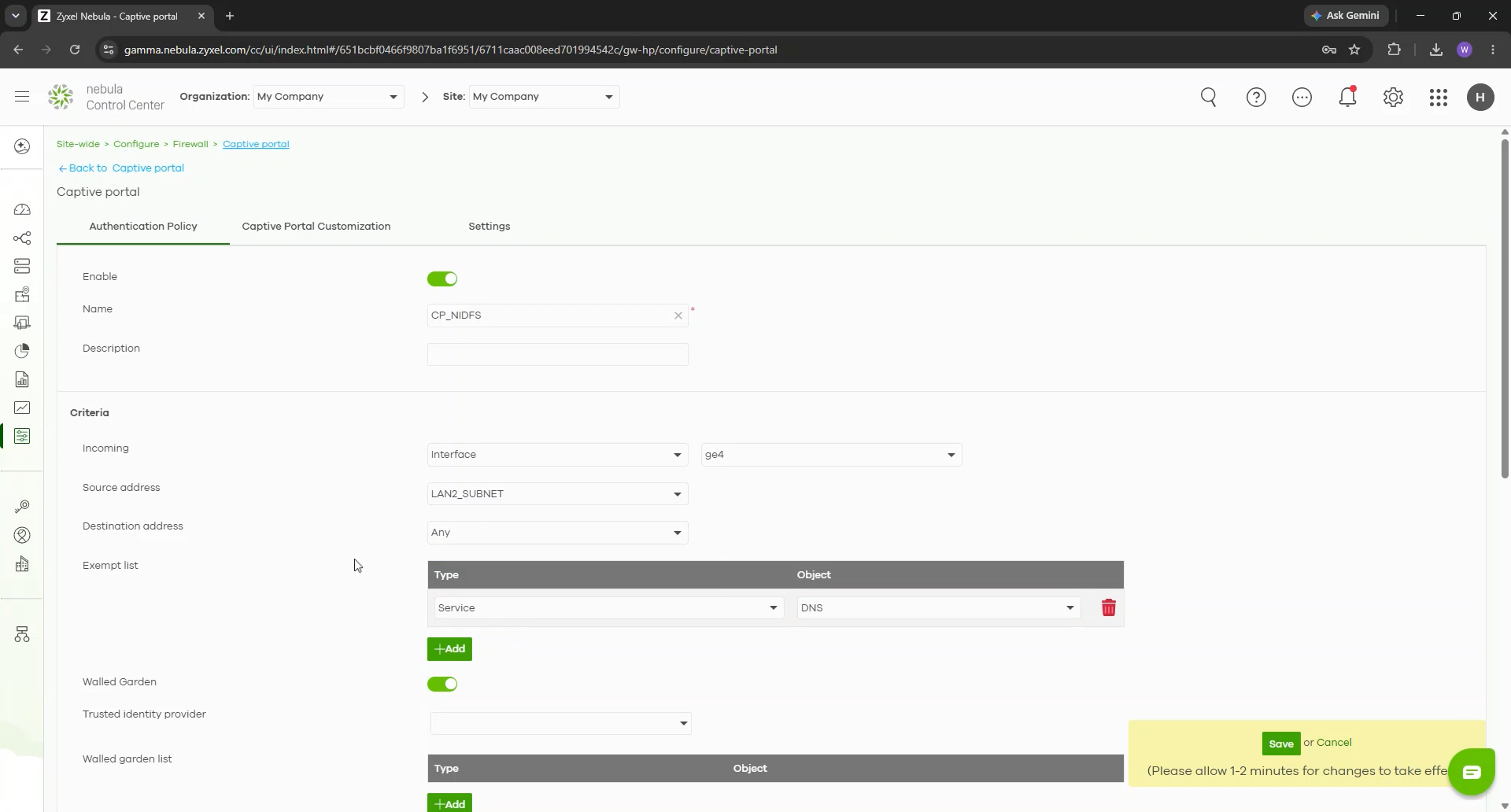
- 前往 整個站點 (Site-wide) > 設定 (Configure) > 防火牆 (Firewall) > 登入入口網頁 (Captive portal)。
- 在 身分認證策略 (Authentication Policy) 頁籤上,點擊 新增 (Add)
- 開啟 啟用 (Enable) 並輸入策略名稱 (Name)。
- 在條件 (Criteria) 下方,選擇該策略適用的輸入介面 (incoming interface)、來源位址與目的地位址。
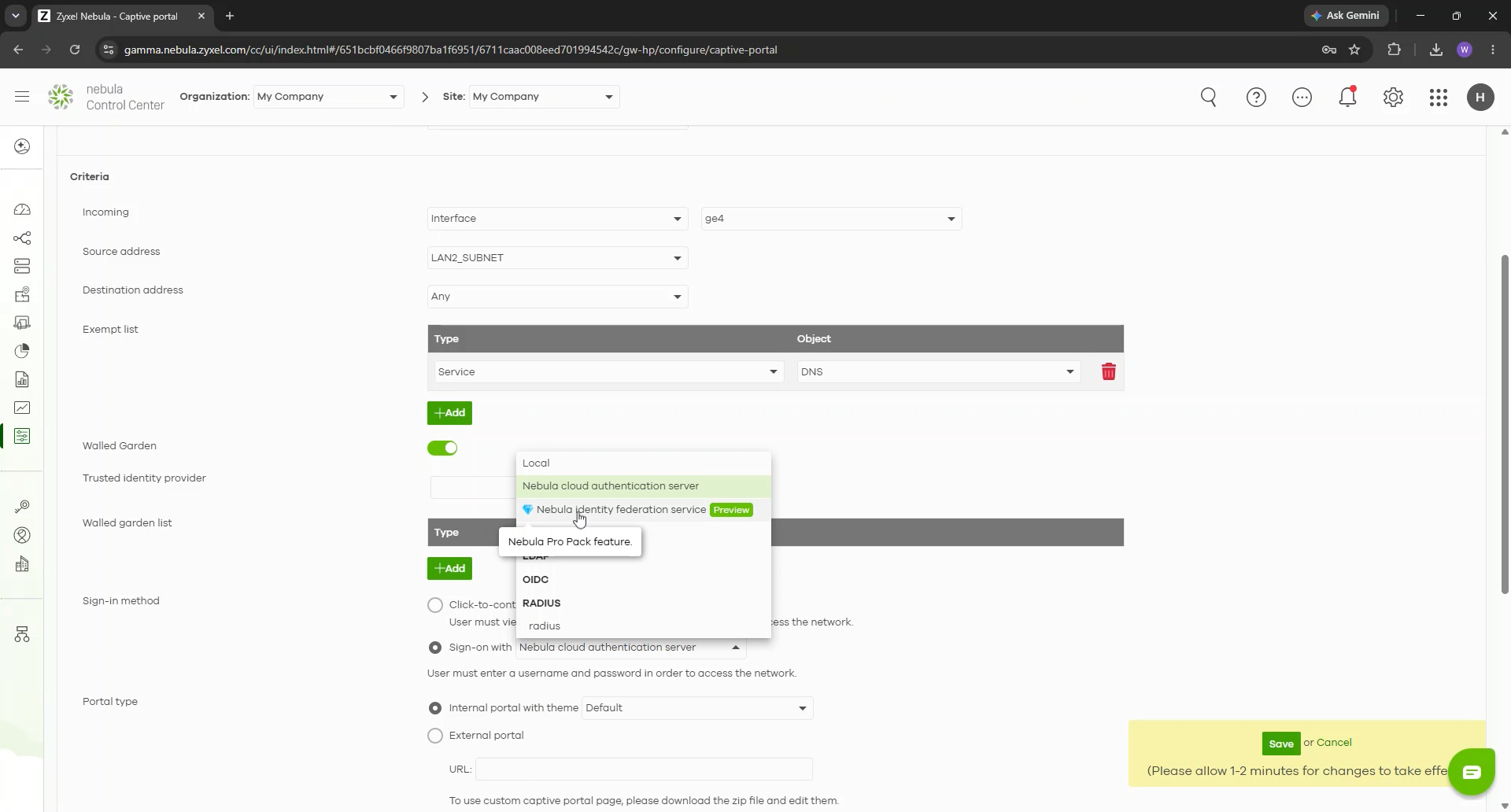
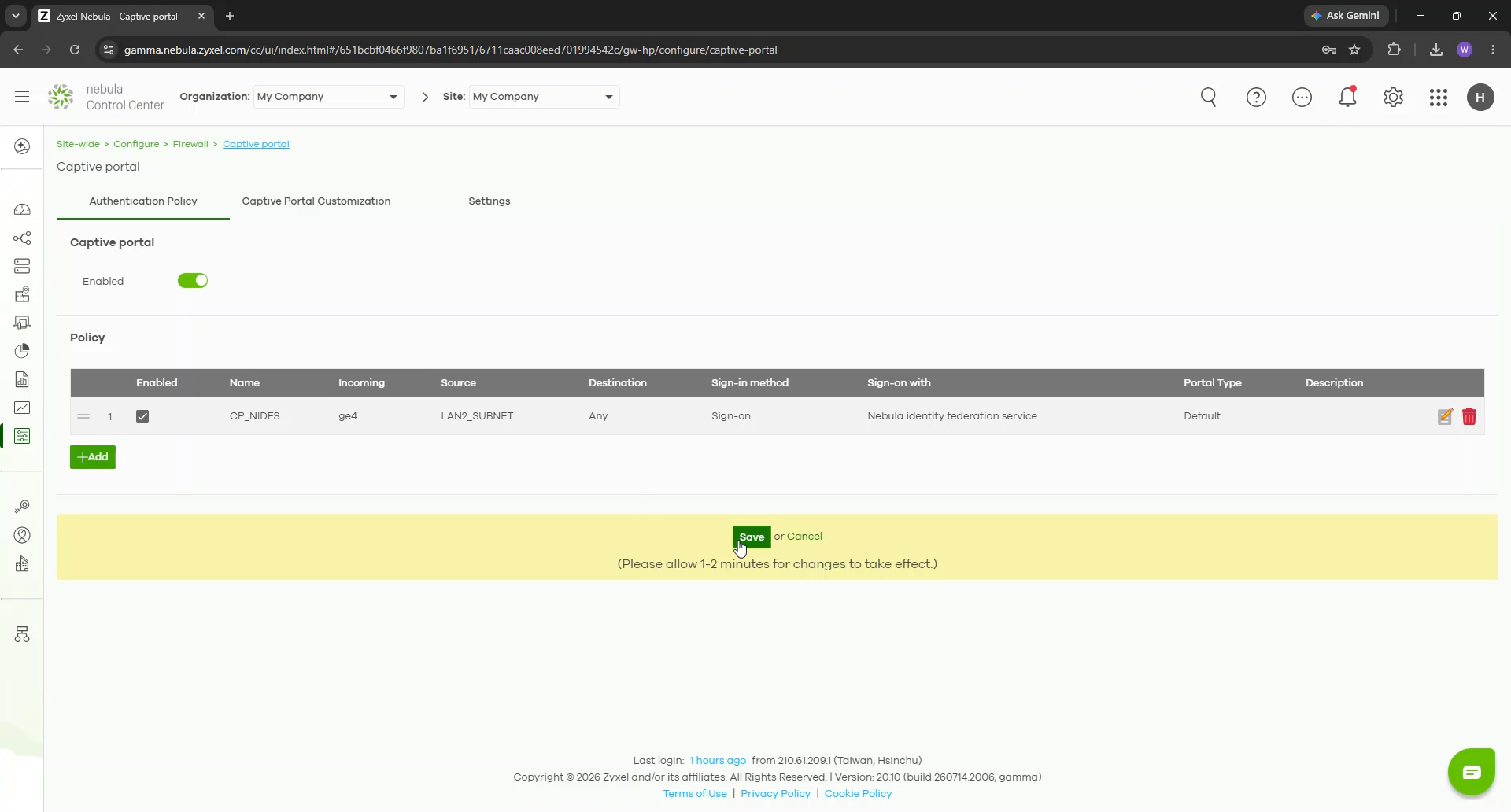
在登入方式 (Sign-in method) 下方,選擇 使用以下方式登入 (Sign-on with),接著選擇 Nebula 身分認證聯合服務 (Nebula identity federation service)。點擊 儲存 (Save) 使設定生效。
別忘了啟用它。
步驟 3 - 設定 SSL VPN 以使用 NID FS
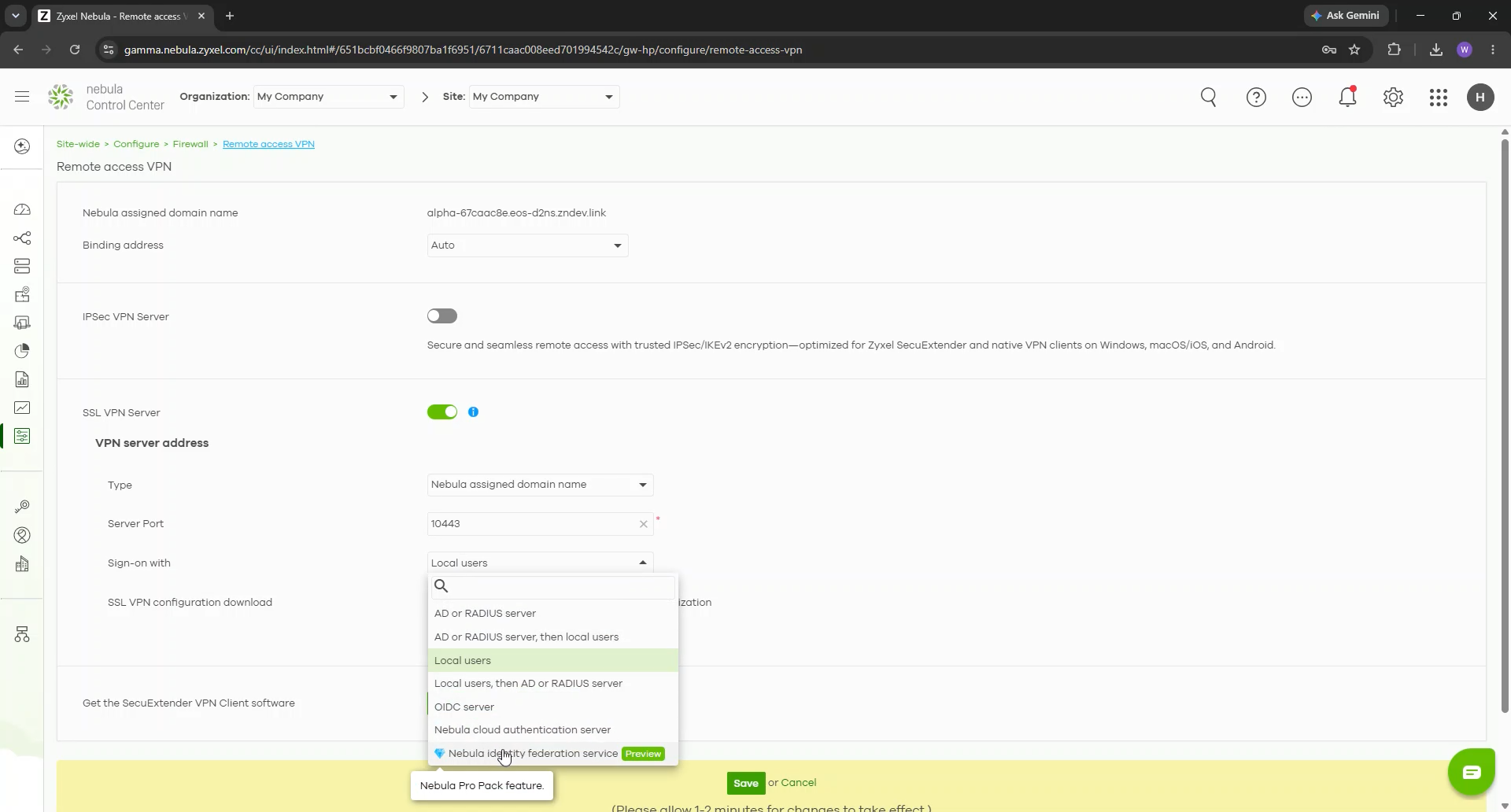
- 前往 整個站點 (Site-wide) > 設定 (Configure) > 防火牆 (Firewall) > 遠端存取 VPN (Remote access VPN)。
- 啟用 SSL VPN 伺服器 (SSL VPN Server)。
- 在 使用以下方式登入 (Sign-on with) 欄位中,選擇 Nebula 身分認證聯合服務 (Nebula identity federation service)。
- 點擊 儲存 (Save)。同步完成後,請下載適用於支援 VPN 客戶端的 SSL VPN 設定檔。
- 下載 SSL VPN 設定檔,並將此檔案提供給經過授權的終端使用者。
步驟 4 - 為這兩項服務授權 NCAS 使用者
單單建立身分提供者是不夠的。我們需要透過使用者權限策略 (User privilege policy),將 NCAS 身分來源對應到允許 NCAS 使用者存取的登入入口網頁與 SSL VPN 服務。
- 返回 整個組織 (Organization-wide) > 組織管理 (Organization-wide manage) > Nebula 身分認證聯合服務 (Nebula identity federation service)。
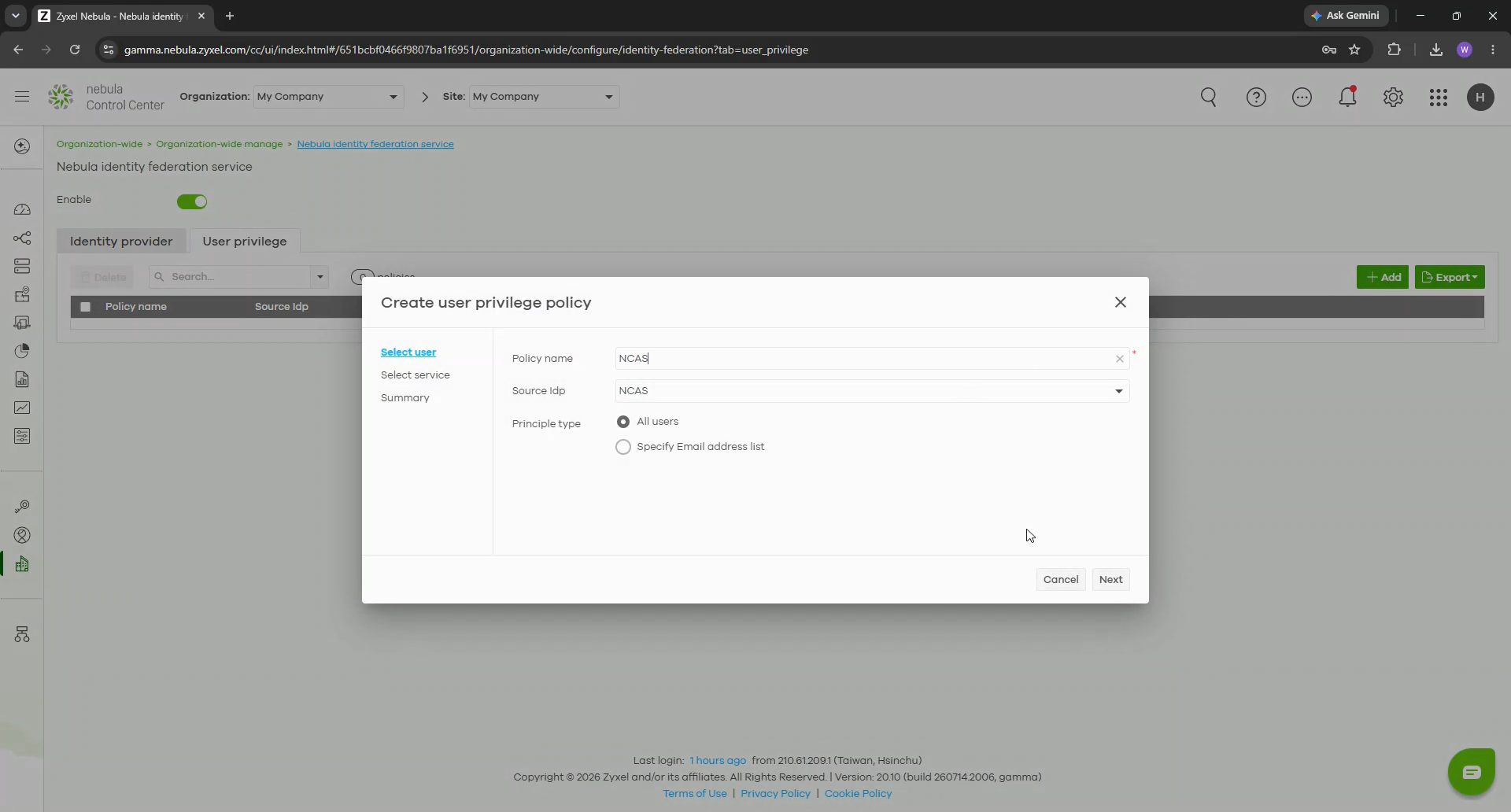
- 開啟 使用者權限 (User privilege) 頁籤並點擊 新增 (Add)。
- 在 選擇使用者 (Select user) 中,輸入策略名稱 (Policy name) 並選擇 NCAS 作為 來源 IdP (Source IdP)。
- 在主體類型 (Principle type) 中,選擇 所有使用者 (All users);若必須限制存取權限,則選擇指定使用者清單的選項。
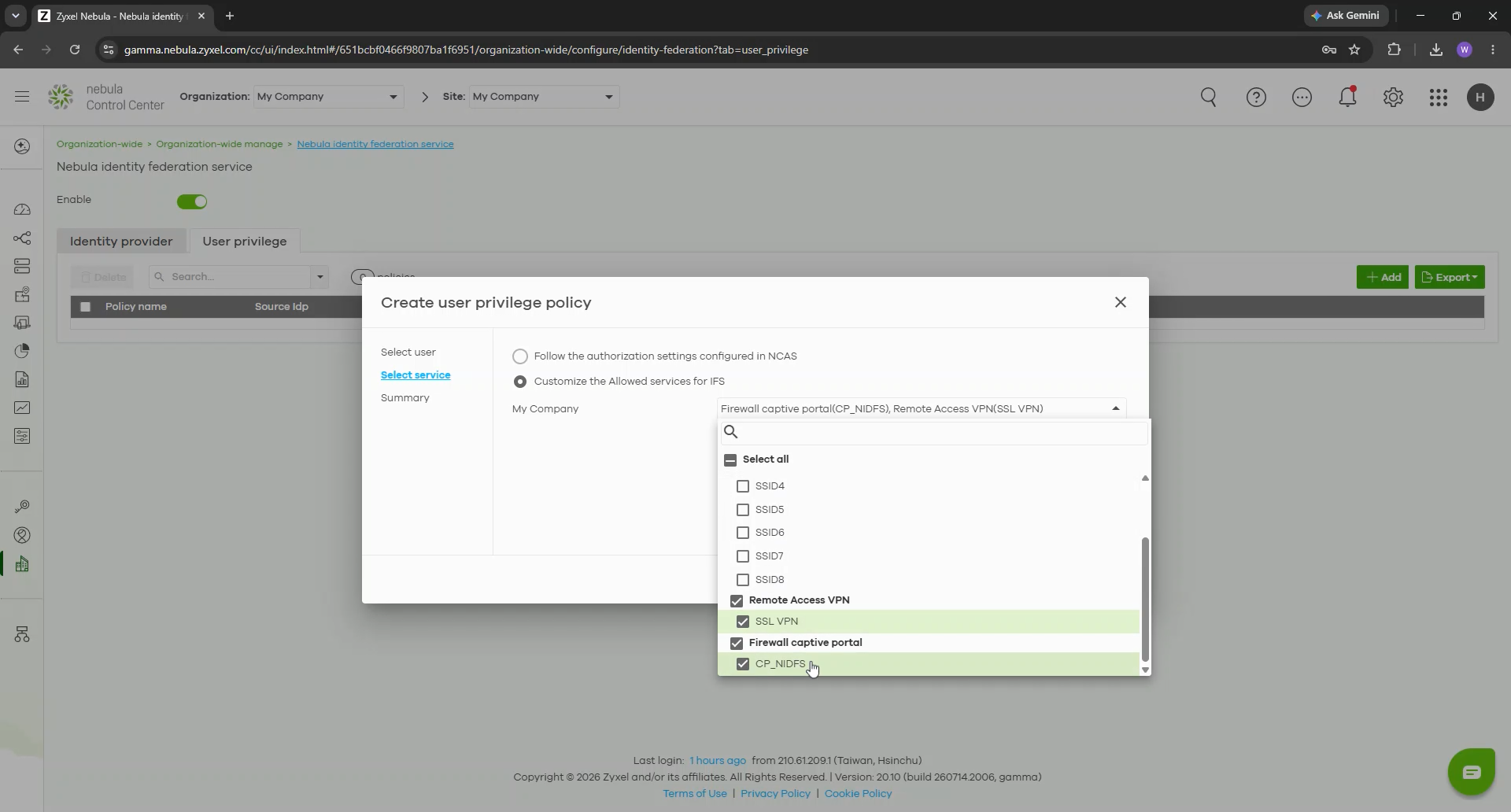
在 選擇服務 (Select service) 中,選擇 自訂允許 IdP 存取的服務 (Customize the allowed services for IdP)。選擇目標站點,接著選擇防火牆登入入口網頁策略與遠端存取 VPN 服務。
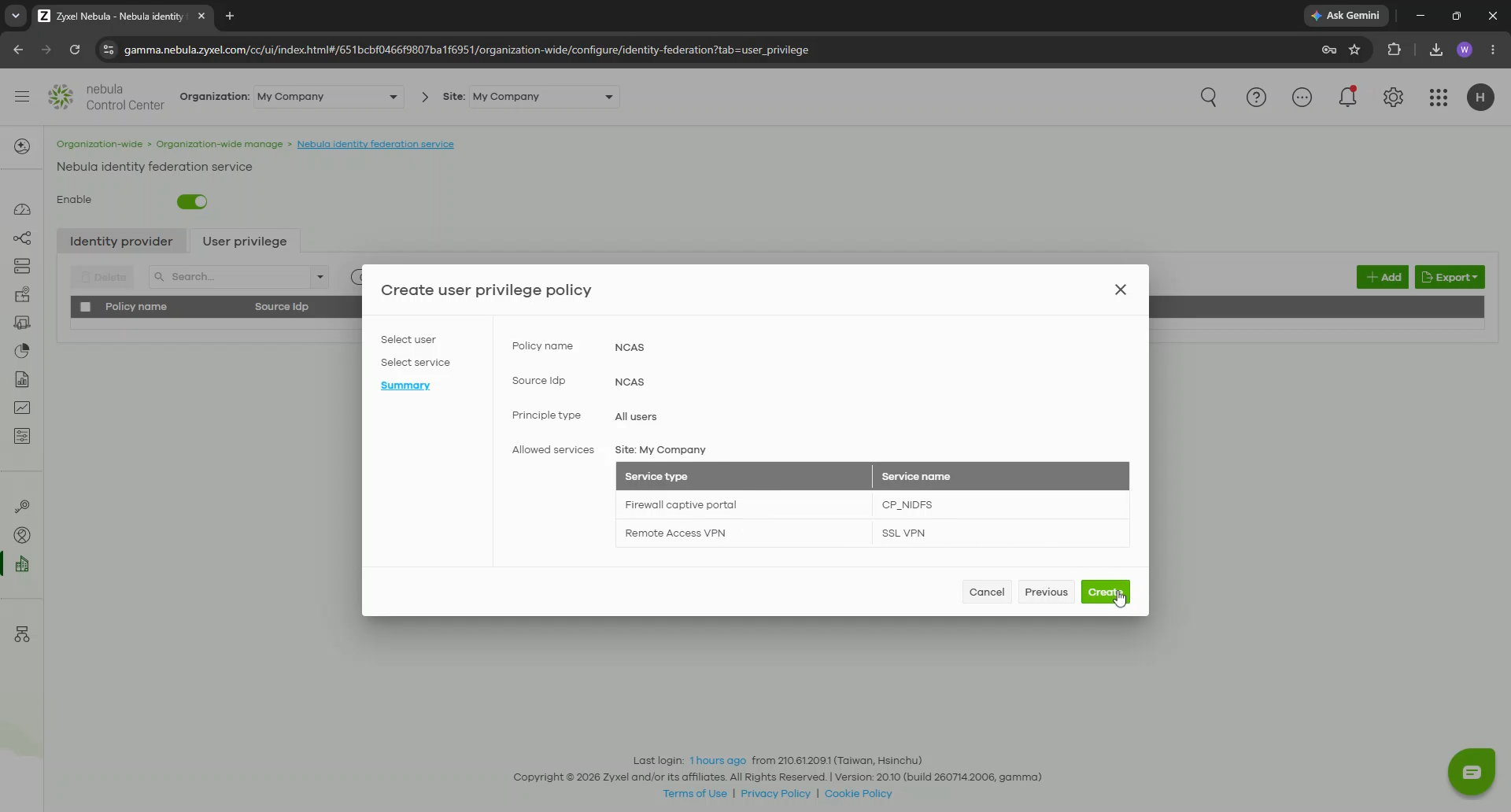
確認 摘要 (Summary) 無誤後,點擊 建立 (Create),並儲存頁面。
範圍提示 (Scope Tip)
僅在每位 NCAS 使用者都應具備相同服務存取權限時,才使用「所有使用者 (All users)」。若需要更嚴謹的控管,請建立指定使用者清單,並針對不同角色建立個別的權限策略。
步驟 5 - 建立 NCAS 使用者帳號
- 前往 整個組織 (Organization-wide) > 組織管理 (Organization-wide manage) > Nebula 雲端認證服務 (Nebula cloud authentication server)。
- 在 使用者 (User) 頁籤上,點擊 新增 (Add)。
- 輸入使用者的電子郵件地址、使用者名稱、選填的描述,以及一組高強度的臨時密碼。
- 在已授權 (Authorized) 下方,選擇 所有站點 (All sites) 或該使用者被允許存取的特定站點。請勿將帳號狀態保留為「未授權 (Not authorized)」。
- 選擇該使用者是要使用電子郵件地址、使用者名稱或兩者皆可來進行登入。
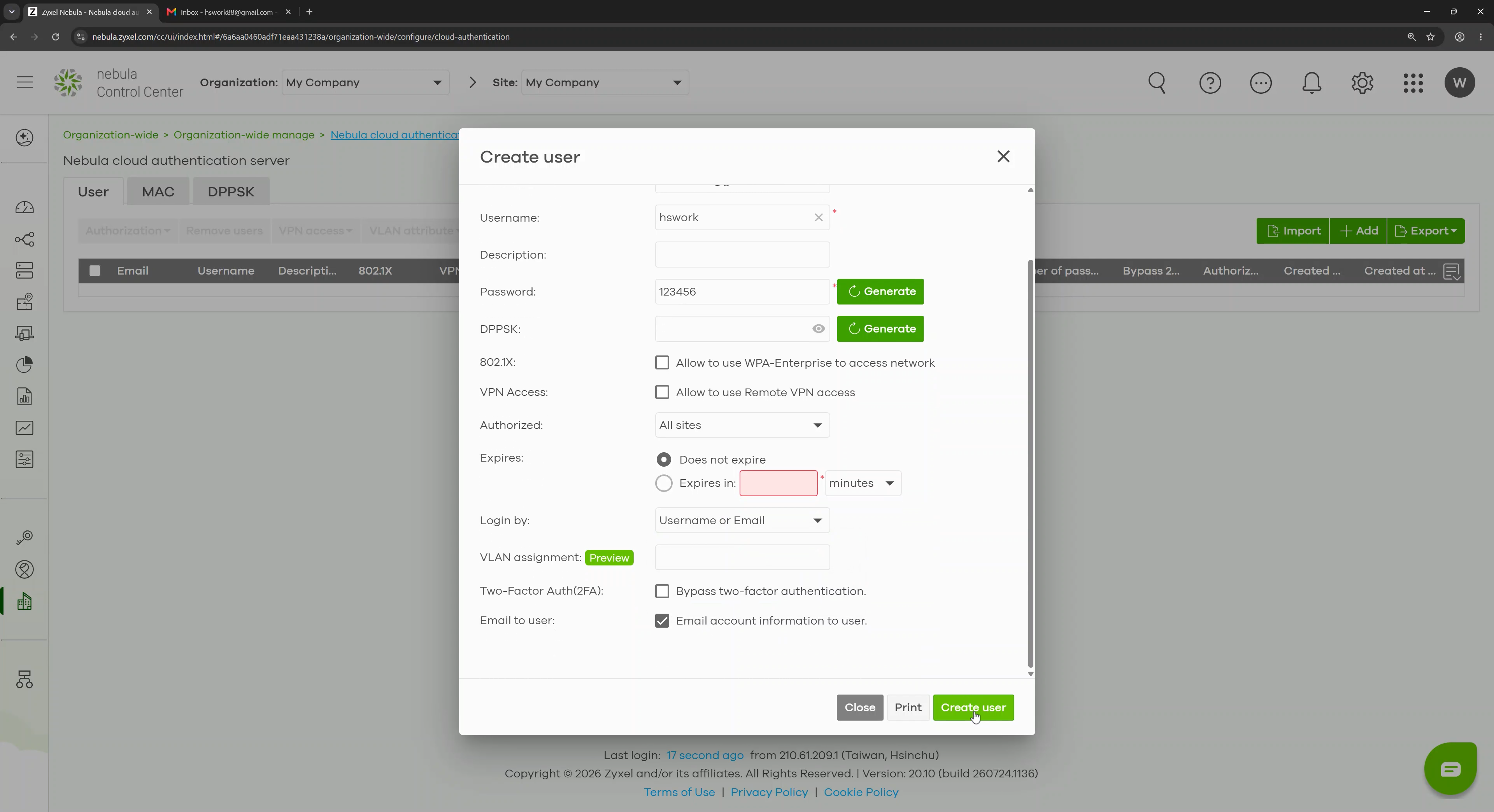
點擊 建立使用者 (Create user),然後儲存頁面。
🙋♂️終端使用者登入體驗
管理員的設定現已完成。以下步驟將展示終端使用者如何連上網路,並透過 NID FS 入口網站使用 NCAS 通行密碼進行登入。
步驟 6 - 註冊通行密碼 (Passkey)
NCAS 使用者須自行完成通行密碼的註冊;管理員不會建立也無法存取使用者的通行密碼。每位 NCAS 使用者只需註冊一次通行密碼,註冊後的通行密碼即可用來登入防火牆登入入口網頁與 SSL VPN。請依照以下步驟完成註冊。
打開 NCAS 帳號通知電子郵件,並點擊帳號管理連結。
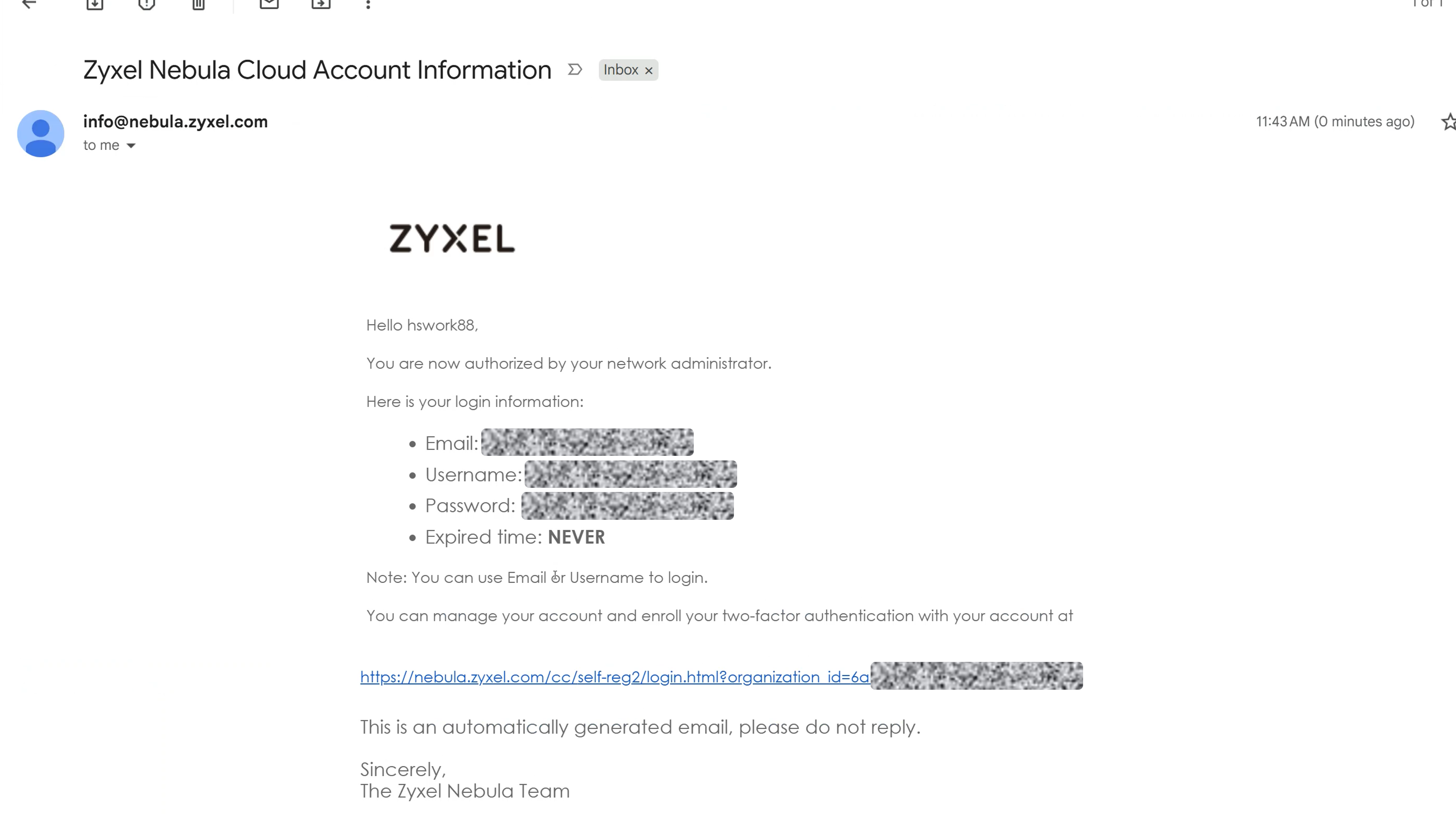
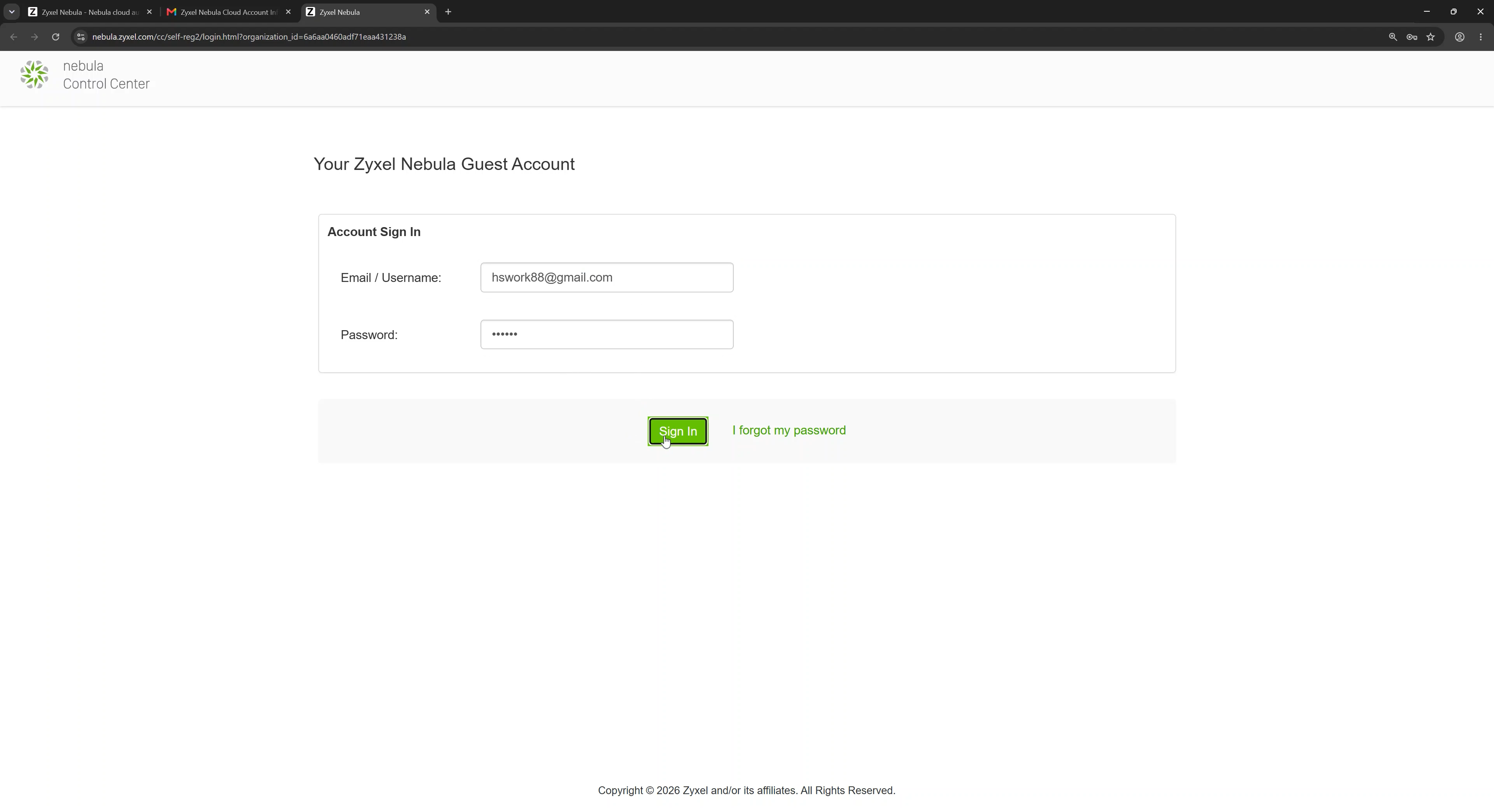
使用 NCAS 電子郵件地址或使用者名稱,搭配臨時密碼進行登入。
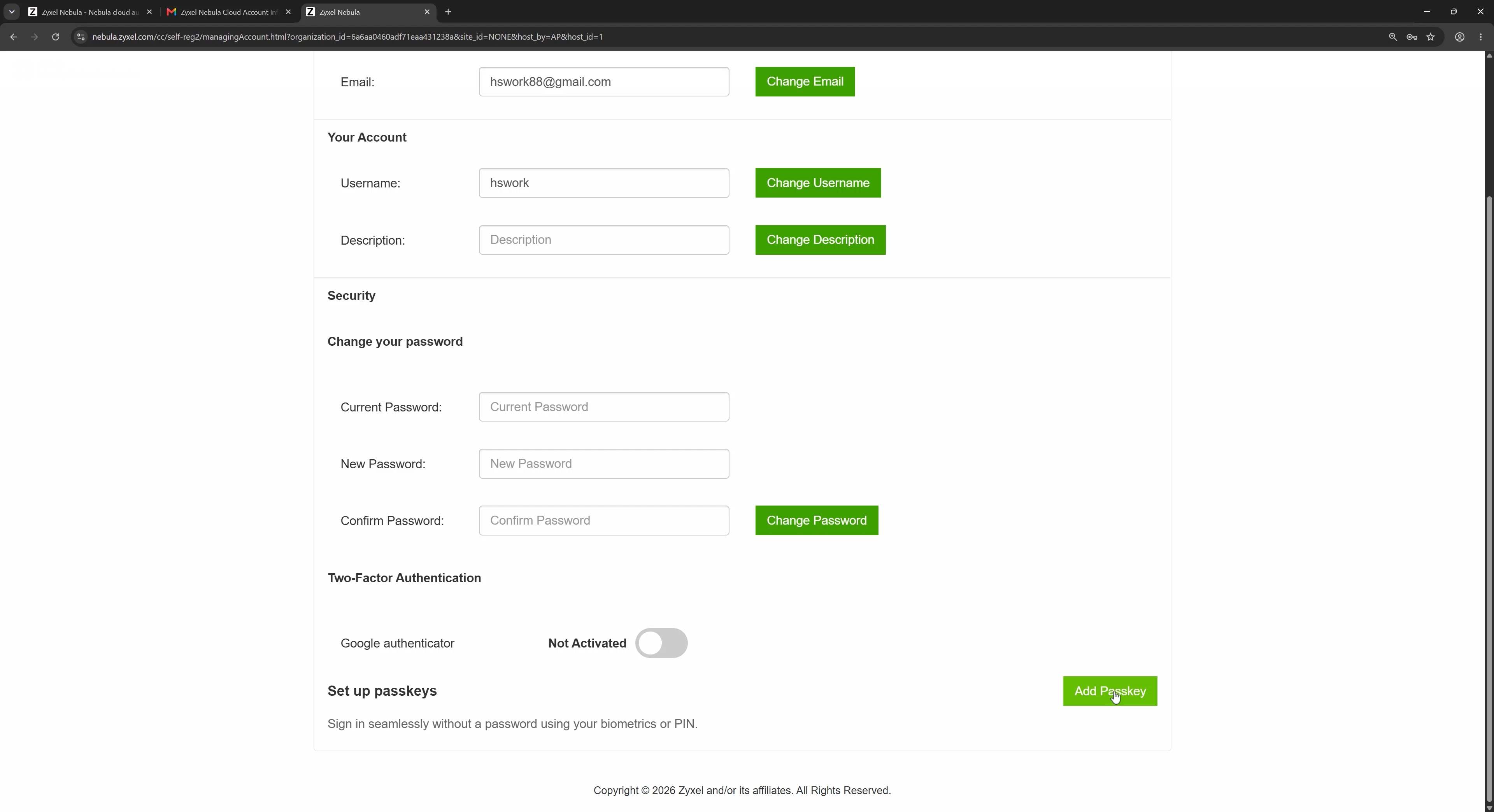
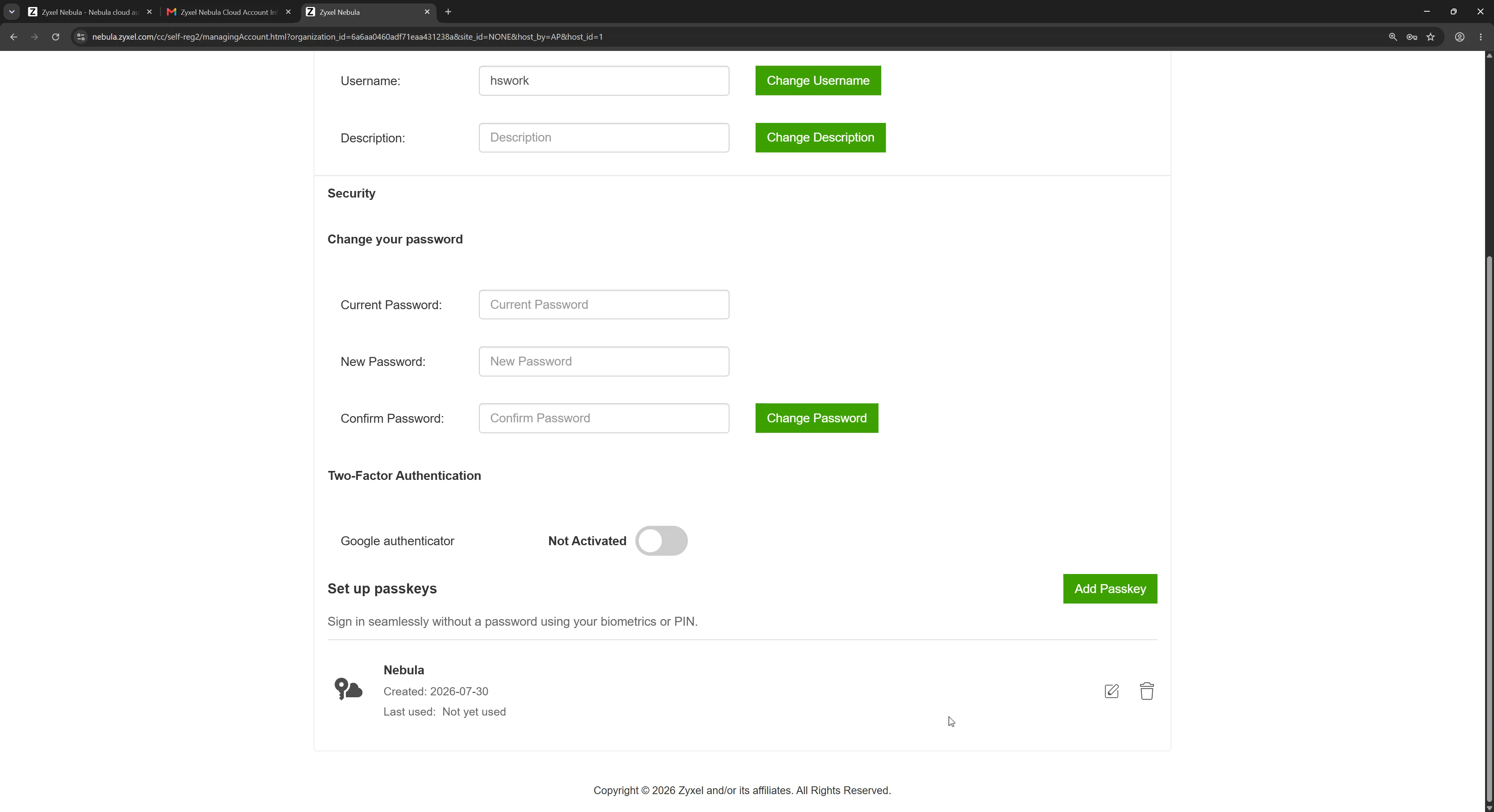
在帳號頁面上,滾動至 安全性 (Security) > 設定通行密碼 (Set up passkeys),並點擊 新增通行密碼 (Add Passkey)。
依照系統提示進行操作。根據您的設備,請使用 PIN 碼、指紋、臉部辨識、安全金鑰 (security key) 或通行密碼提供者來進行確認。
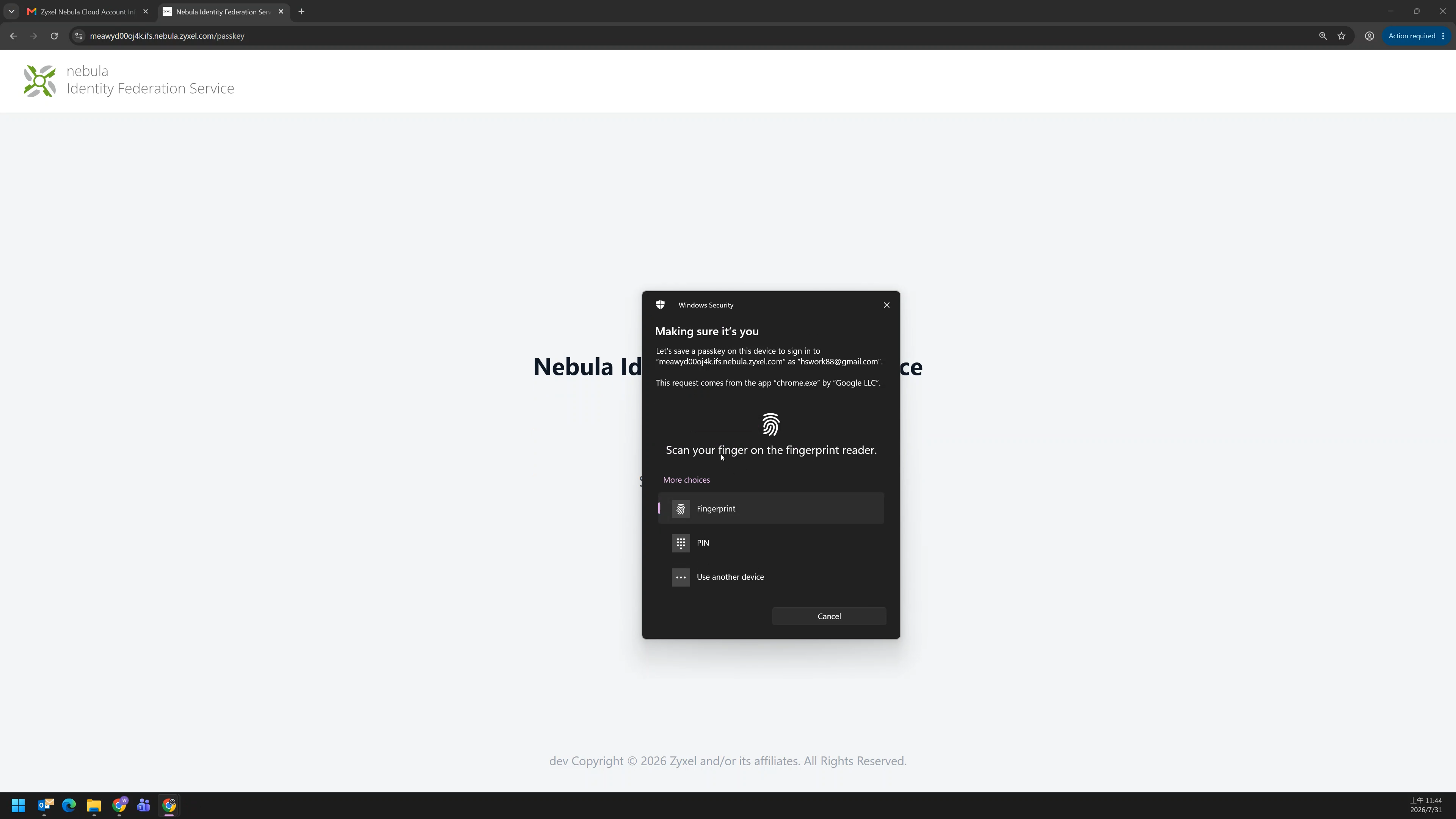
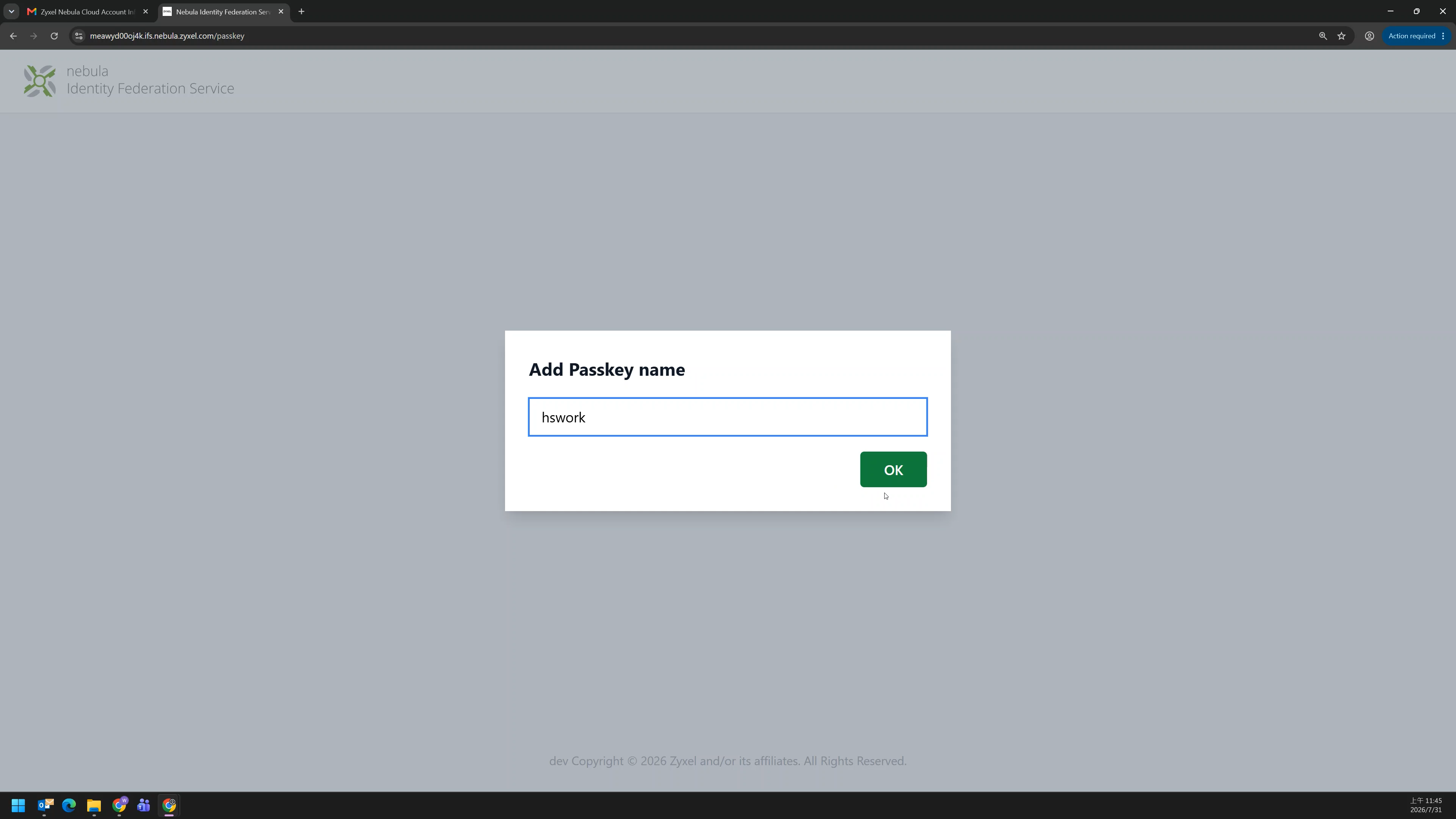
在系統提示時,為通行密碼取一個容易辨識的名稱,並確認註冊。
驗證該通行密碼是否已出現在 設定通行密碼 (Set up passkeys) 清單中。
步驟 7 - 使用 NCAS 通行密碼登入防火牆登入入口網頁
- 將乙太網路線插入使用者的電腦,使其連接至指定的網路。瀏覽器將會自動開啟並將使用者重新導向至登入入口網頁。
- 在 NID FS 入口網站上,選擇 NCAS。
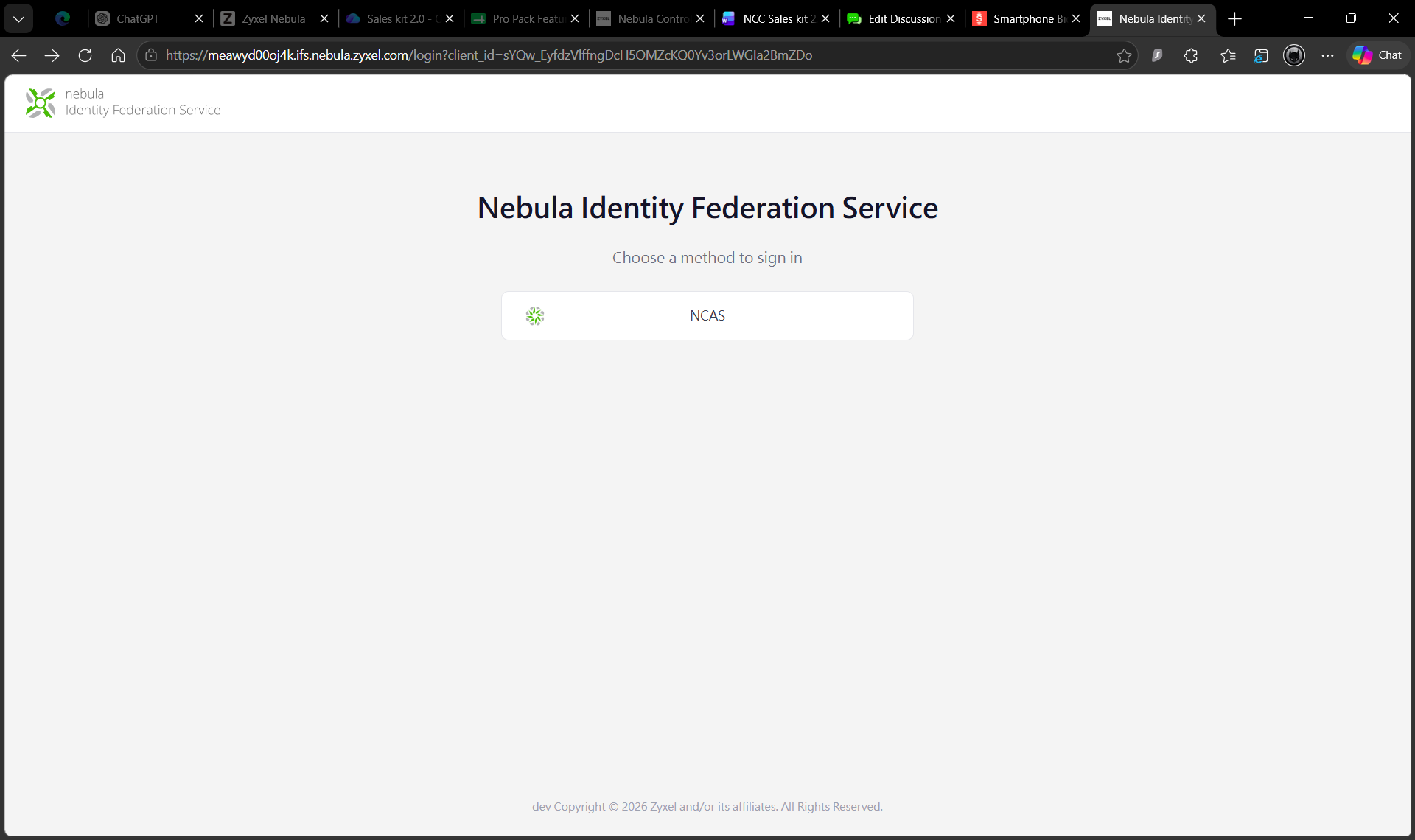
在 Nebula 雲端認證服務頁面上,點擊 使用通行密碼繼續 (Continue with Passkey)。
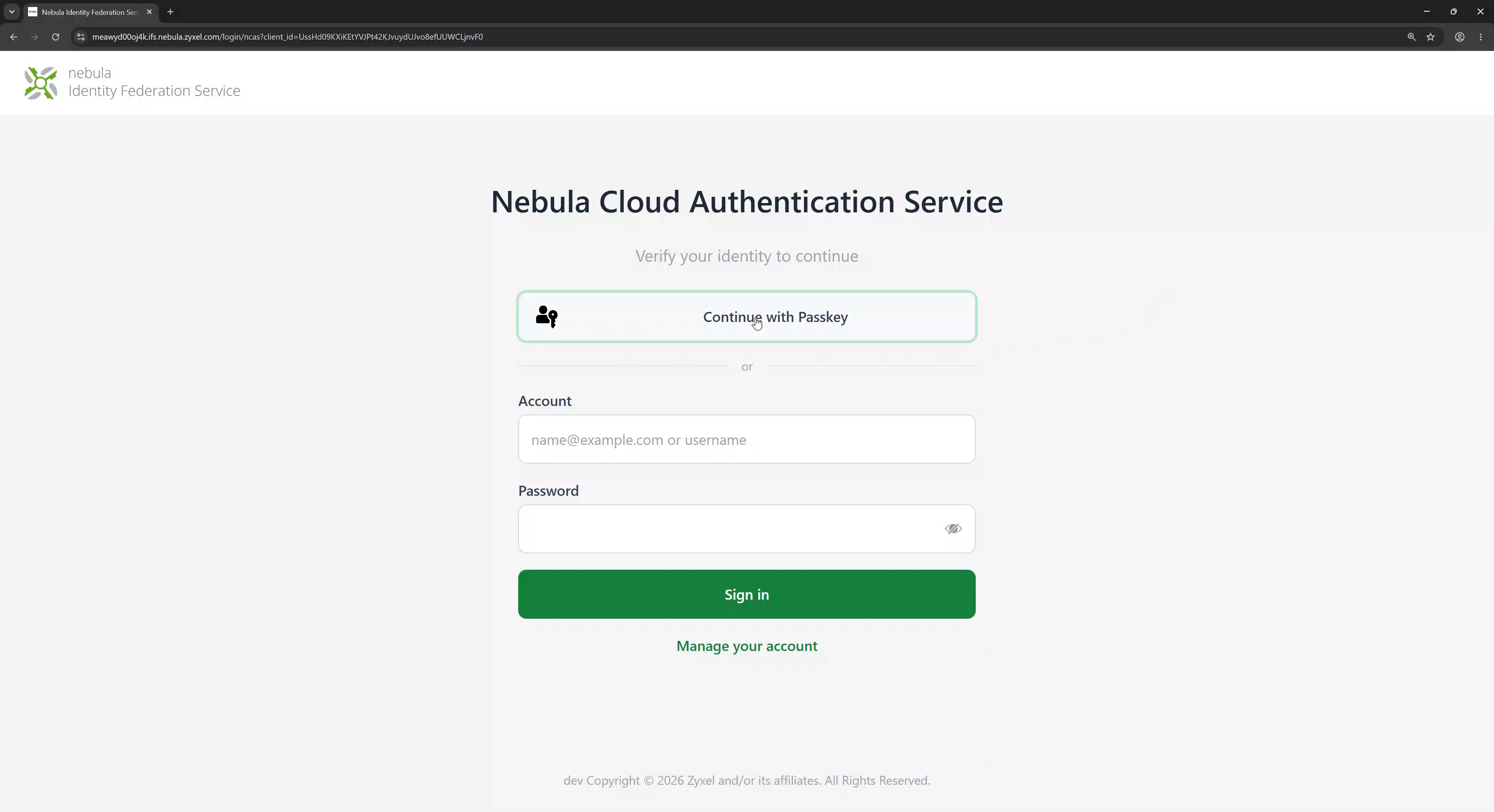
在瀏覽器或作業系統彈出的通行密碼提示上點擊同意。
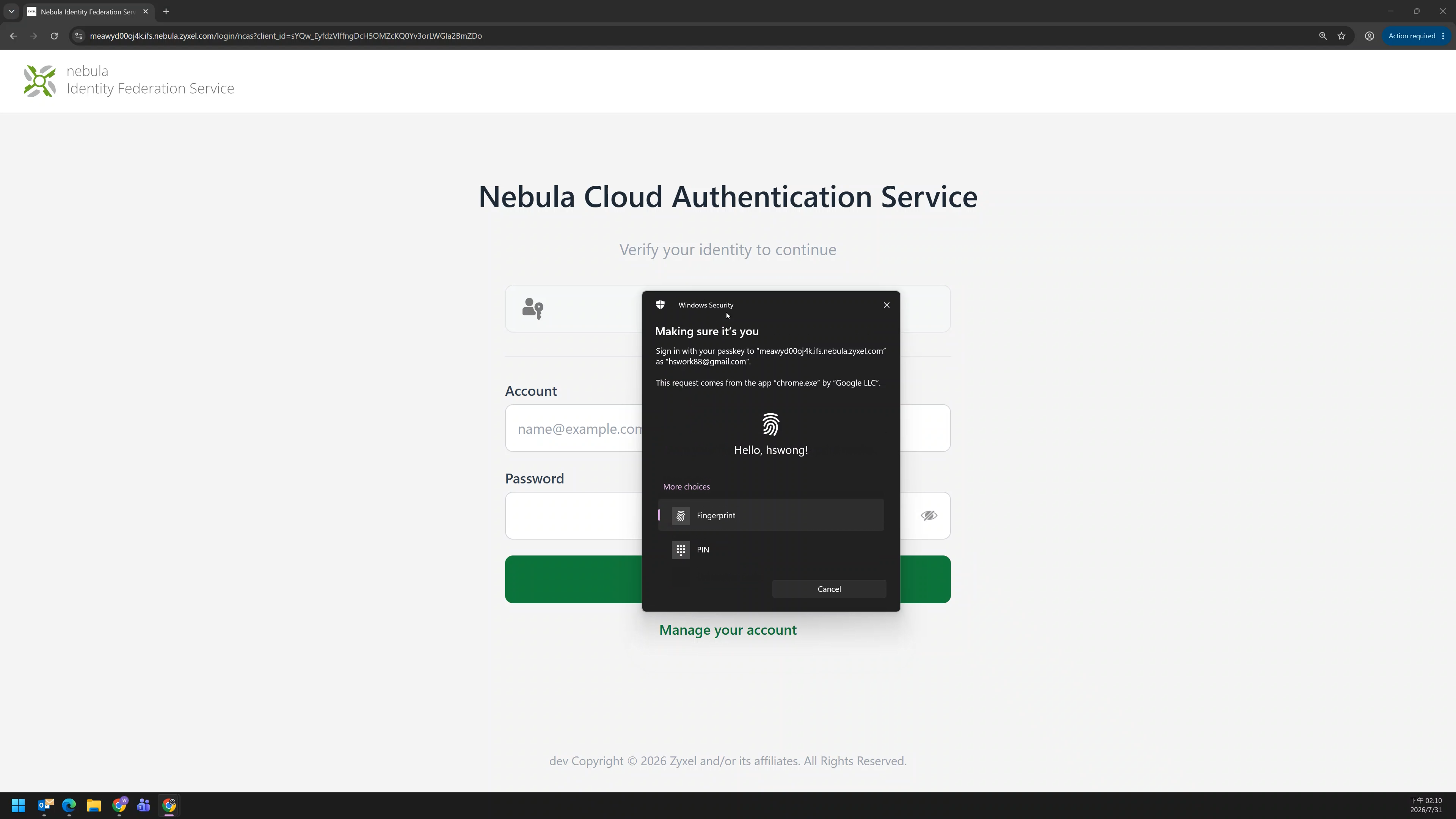
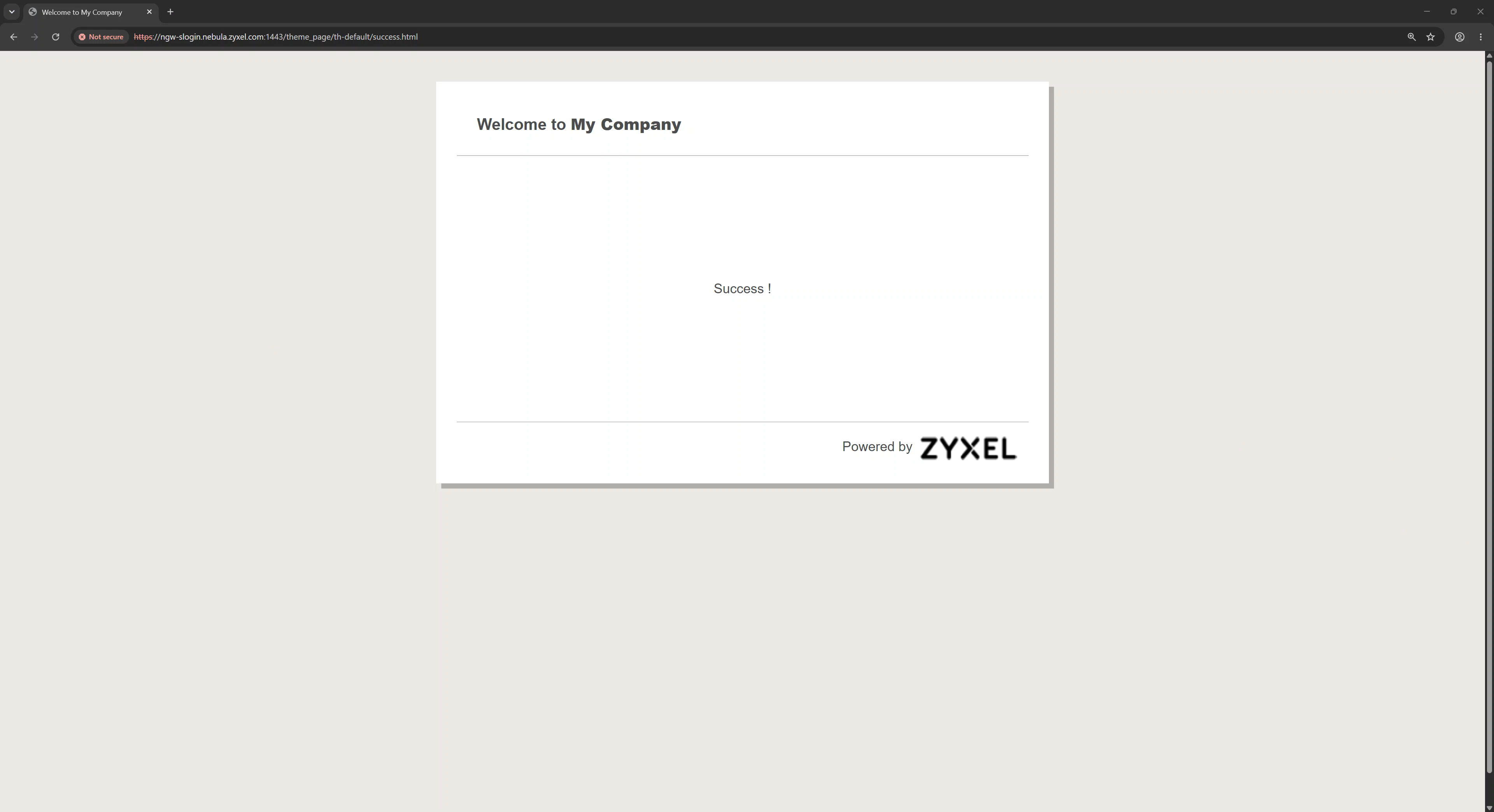
驗證成功後,防火牆登入入口網頁將顯示成功畫面並套用設定。
步驟 8 - 使用 NCAS 通行密碼登入 SSL VPN
在開始之前,請先安裝 OpenVPN Connect,並匯入由您的 IT 管理員所提供的 SSL VPN 設定檔。
開啟 OpenVPN Connect 並點擊 連線 (Connect)。
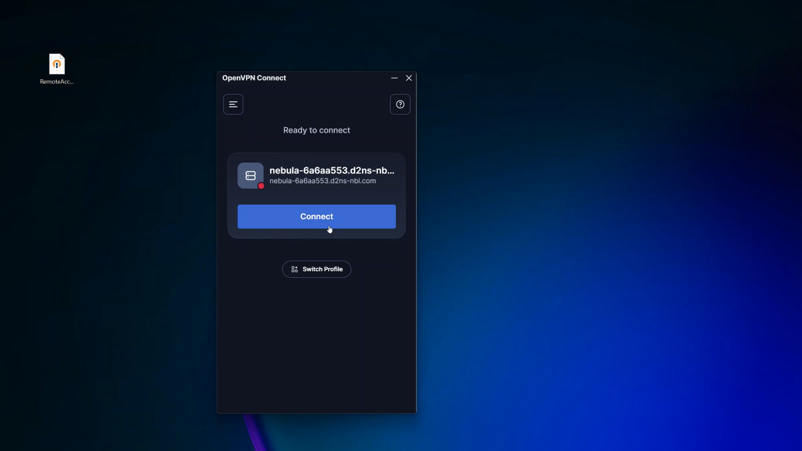
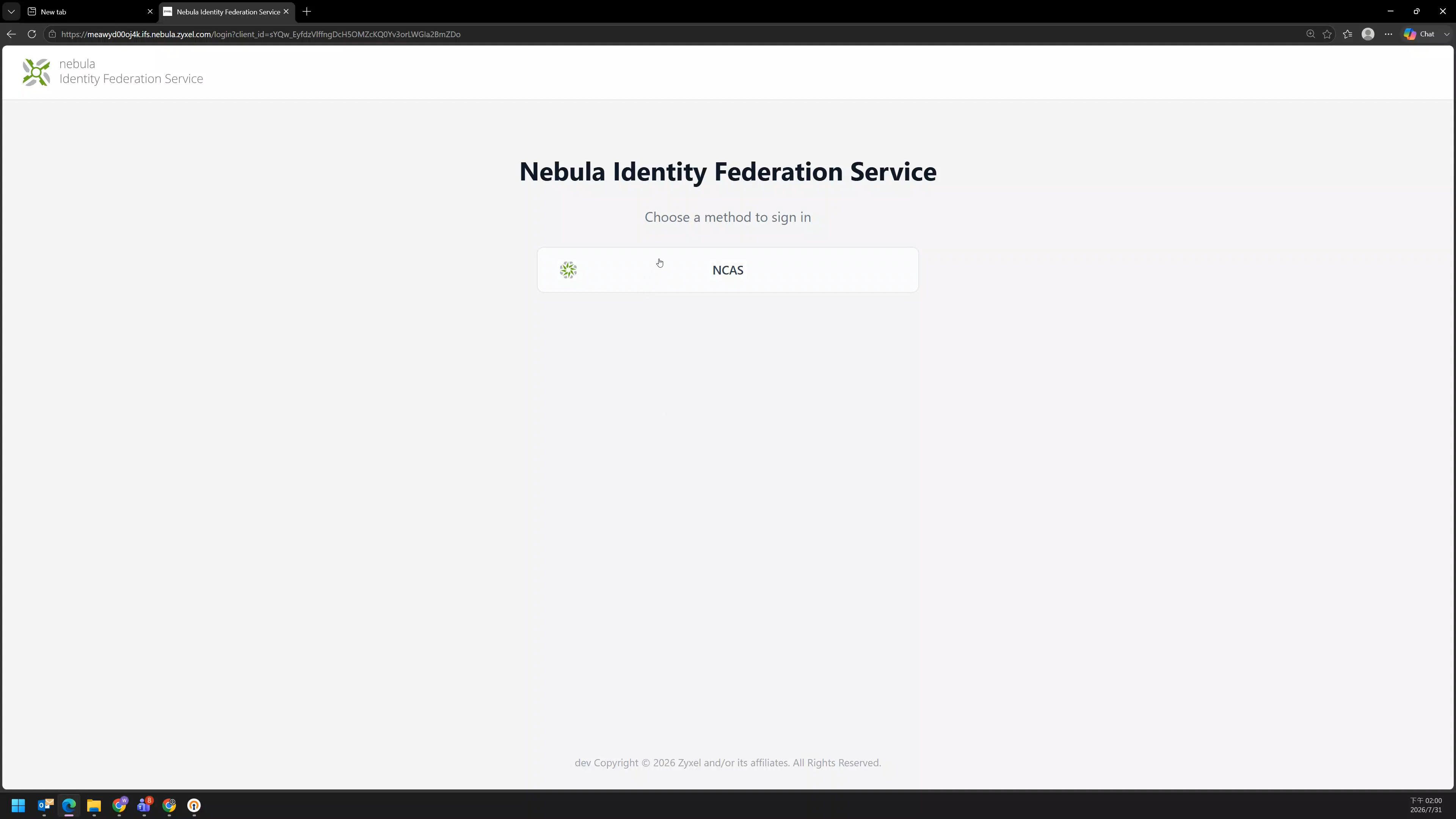
當顯示「需要身分認證 (Authentication required)」時,請在系統瀏覽器中繼續操作。如果瀏覽器沒有自動開啟,請使用顯示的 URL 或點擊 重試 (Retry)。在 Nebula 身分認證聯合服務入口網站上,選擇 NCAS。
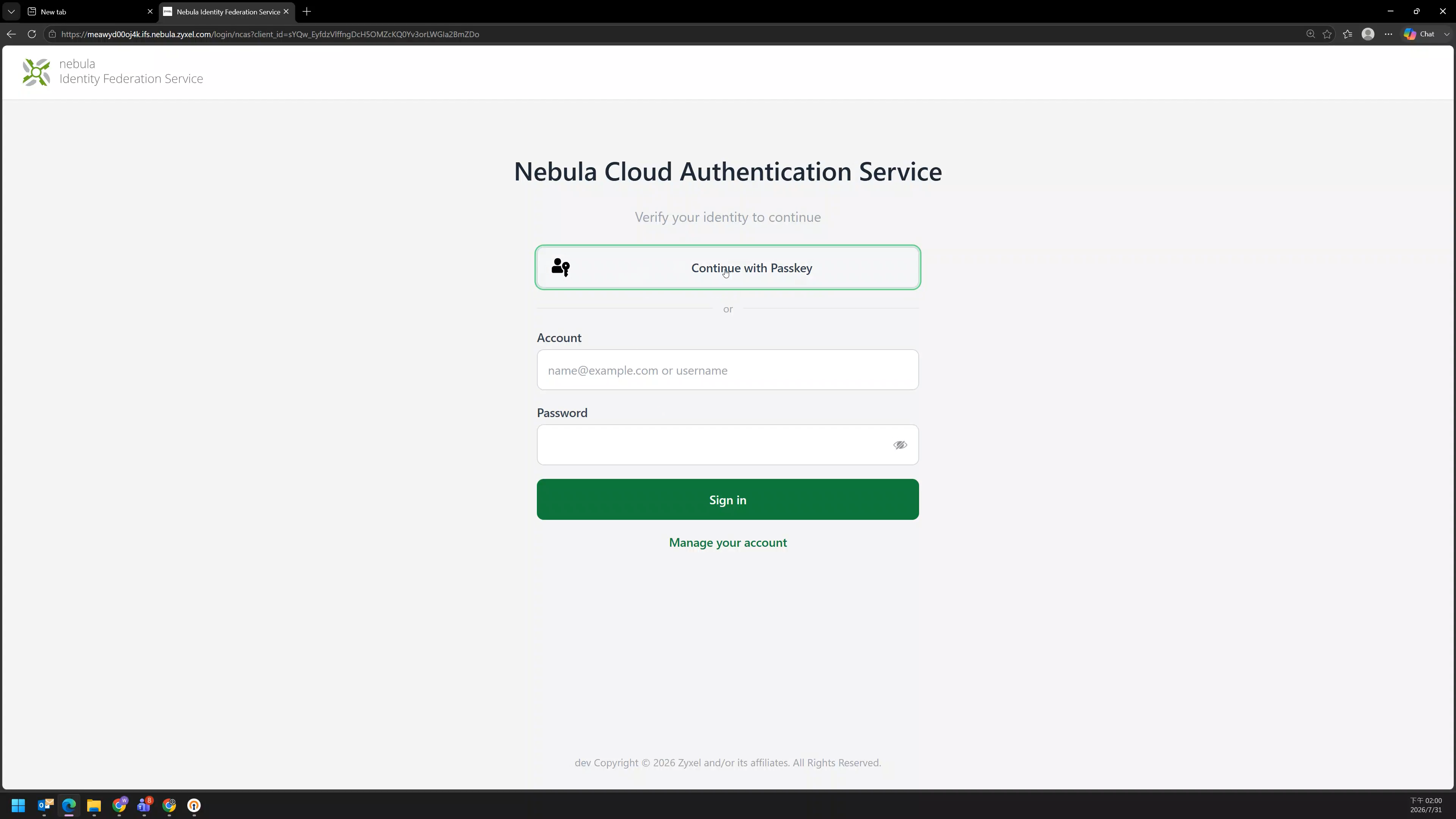
在 Nebula 雲端認證服務頁面上,點擊 使用通行密碼繼續 (Continue with Passkey)。
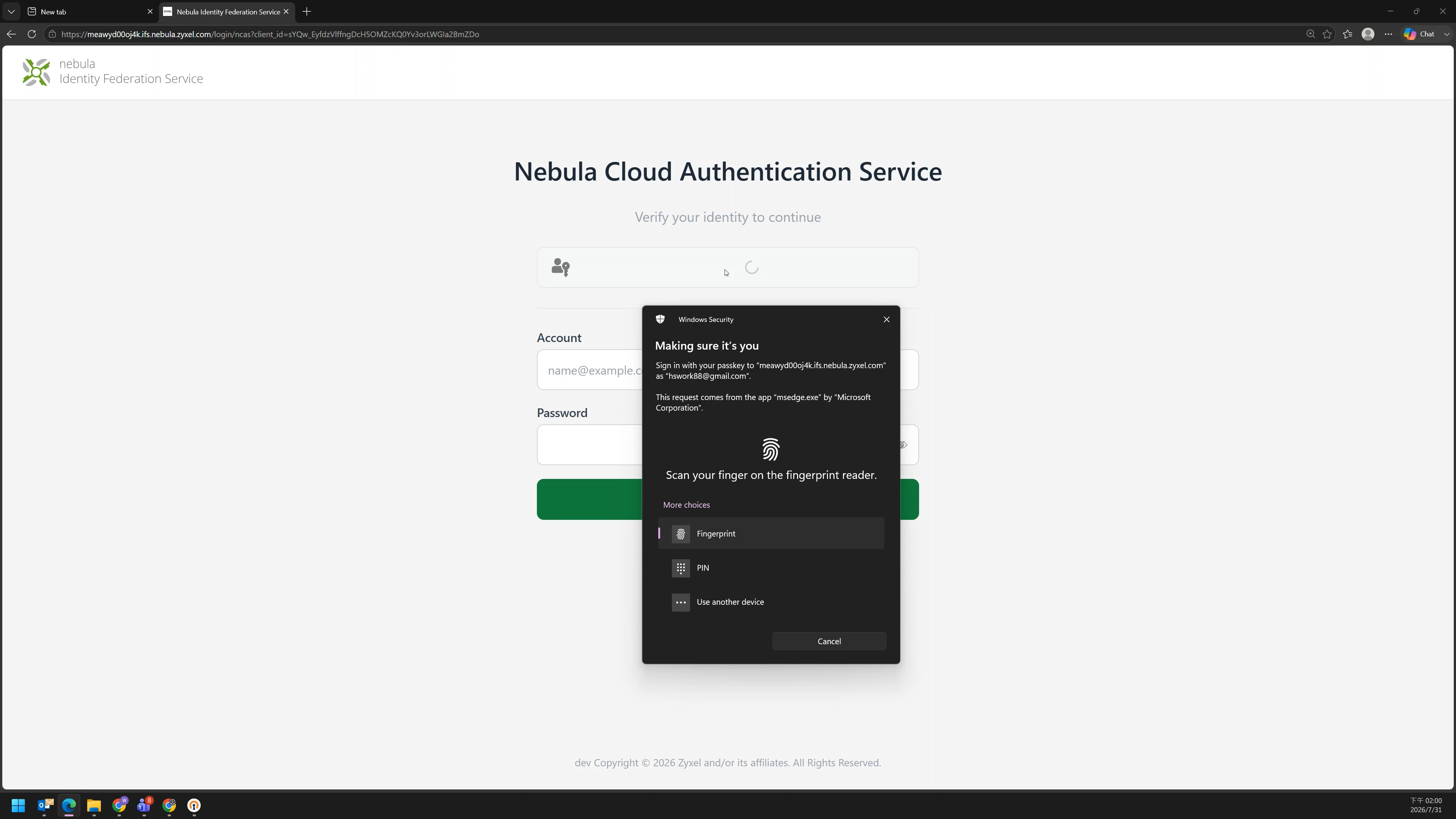
在瀏覽器或作業系統彈出的通行密碼提示上點擊同意。
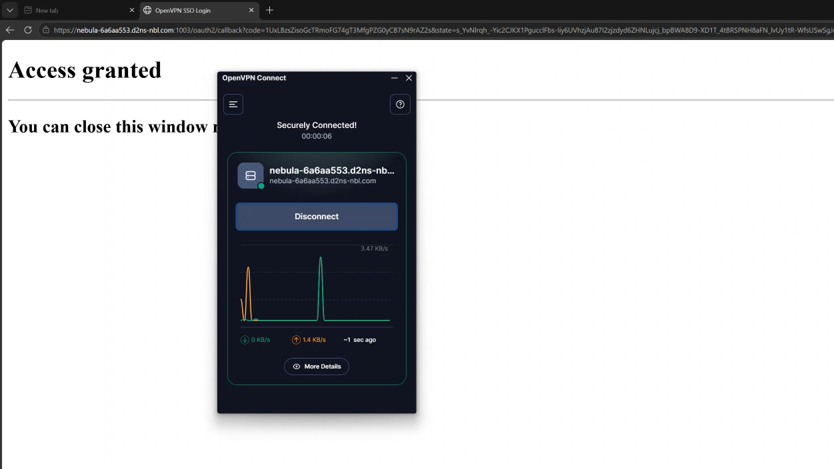
當瀏覽器顯示「存取已授權 (Access granted)」時,請驗證 OpenVPN Connect 是否已顯示為已連線 (connected)。
✅驗證清單 (Validation checklist)
- NID FS 已啟用,且 NCAS 已出現在「身分提供者」頁籤中。
- 登入入口網頁策略已將「Nebula 身分認證聯合服務」設定為其登入方式。
- SSL VPN 伺服器已啟用,且其「使用以下方式登入」欄位已設定為「Nebula 身分認證聯合服務」。
- 使用者權限策略已包含預期的登入入口網頁策略與遠端存取 VPN 服務。
- NCAS 使用者已取得正確站點的授權。
- 通行密碼已列在使用者的 NCAS 帳號中,且可用來完成瀏覽器或設備的驗證提示。
- 在通行密碼驗證後,登入入口網頁流程會順利進入成功頁面。
- 在基於瀏覽器的通行密碼驗證後,VPN 客戶端會達到「已連線 (Connected)」狀態。
🗨️我們非常期待您的回饋
快來試試看,並告訴我們您的使用心得吧!歡迎在下方留言區分享您的問題、回饋或建議。