GS1900 韌體更新 SOP(V2.90 patch 3)




 Zyxel Employee
項目 | 內容 |
目標版本 | V2.90(Axxx.3)C0,發佈日 10/05/2026(GS1900-24 顯示為 V2.90(AAHL.3)) |
更新原因 | 修正 Pre-authentication out-of-bounds write 漏洞(CVE-2026-107441) |
適用機型 | GS1900 系列(8 / 8HP / 10HP / 16 / 24E / 24 / 48 / 24EP / 24HPv2 / 48HPv2),各機型版本字尾見 release note |
本次實作設備 | GS1900-24 Rev A1,S/N S172L45000805,管理 IP 10.254.180.230/24 |
更新前版本 | V2.90(AAHL.2) 05/07/2026(Active),Backup 為 V2.60(AAHL.2) |
韌體檔 | runtime-GS1900-48HPv2-V2.90(ABTQ.3).bix(約 6.1 MB,release note 為 GS1900 系列共用一份) |
實作日期 | 2026-11-05(約 18:07 至 18:18,共約 11 分鐘) |
註:本 SOP 依 2026-11-05 實際操作截圖整理,介面用語以設備 Web GUI 為準(Image 分 Active / Backup 兩份)。
一、更新前必須先做:備份
- 備份設定檔(必要)。更新前一定要先匯出設定,萬一更新後設定異常或需要還原才有依據。
- 確認右上角 Save 已儲存過目前設定。重開機後會載入已儲存的設定,沒存的修改會遺失。
- 設定檔內含 admin 密碼雜湊,備份檔請妥善保管,勿放在公開位置。
- 匯出後的 cfg 不要手動編輯再還原。Release note Known Issue 3:還原不合法(非官方)設定,登入會一直顯示認證失敗。
二、密碼注意事項(重要)
GS1900 有兩份 Image(Active / Backup)。更新後重開機登入使用的密碼,是「重開機後所啟動的那份 Image」的密碼,不一定是更新前登入時用的密碼。
範例:
Image | 密碼 |
目前 Active | 123 |
Standby(Backup) | 456 |
韌體上傳到 Standby,並選擇下次使用新韌體後重開機:Standby 變成 Active,這時登入密碼是 456,不是更新前登入用的 123。
本次情況:更新前 Active 為 V2.90(AAHL.2)(Flash Partition 0),新韌體寫入 Backup(Partition 1,原 V2.60),重開機後 Partition 1 成為 Active。
作法:
- 更新前先向管理者確認兩份 Image 各自的 admin 密碼,並先記下。
- 重開機後先用 Standby 的密碼登入;失敗再試更新前的密碼。
- 登入失敗時,先確認是否為密碼對應的 Image 不同,不要反覆輸入錯誤密碼,以免被鎖定。
- 若要兩份 Image 密碼一致,需要分別在兩份 Image 開機後各改一次並 Save。此做法未經實機驗證,請在維護窗口外先試過再套用。
- 回滾(切回舊版 Image)也一樣:密碼會變回舊 Image 的密碼。
三、更新前準備
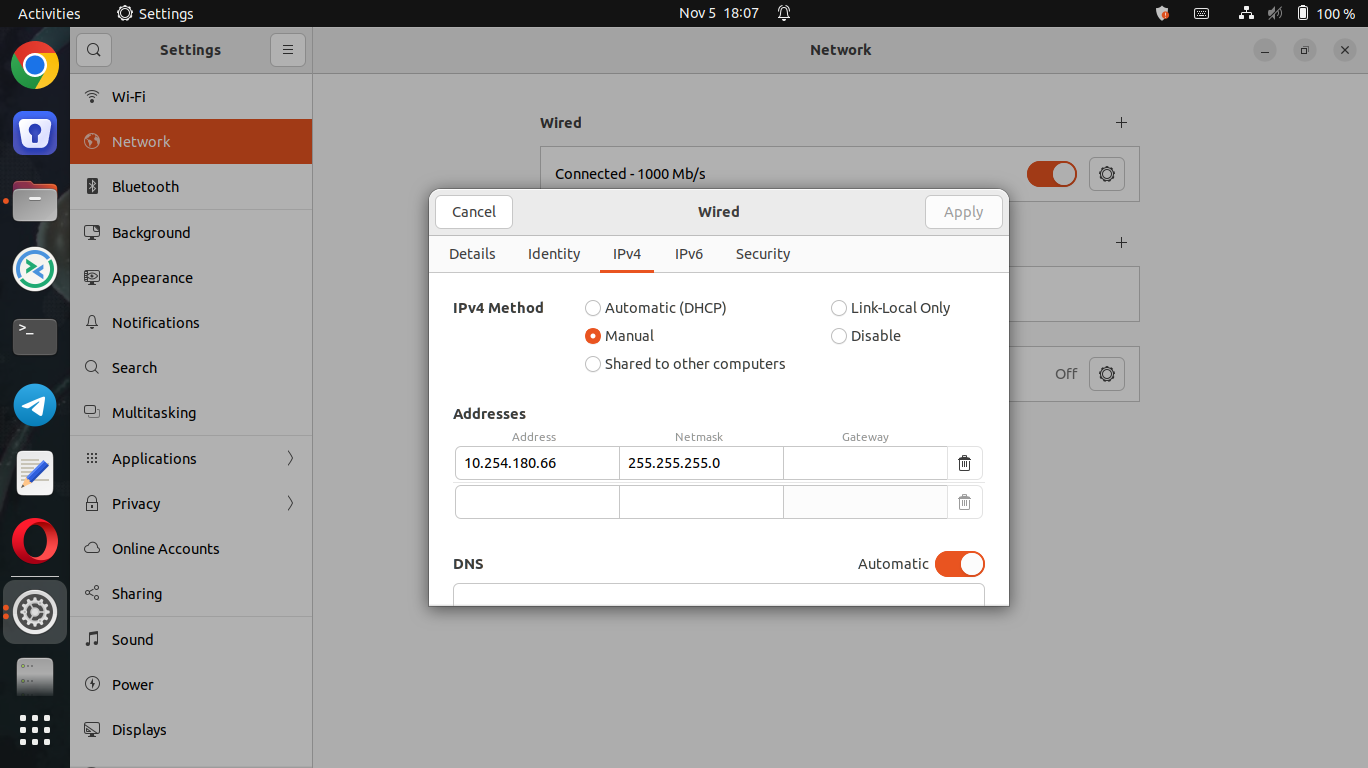
- 管理 PC 與交換器同網段直連。本次 PC 網卡設為手動 IP 10.254.180.66 / 255.255.255.0(不需 Gateway)。
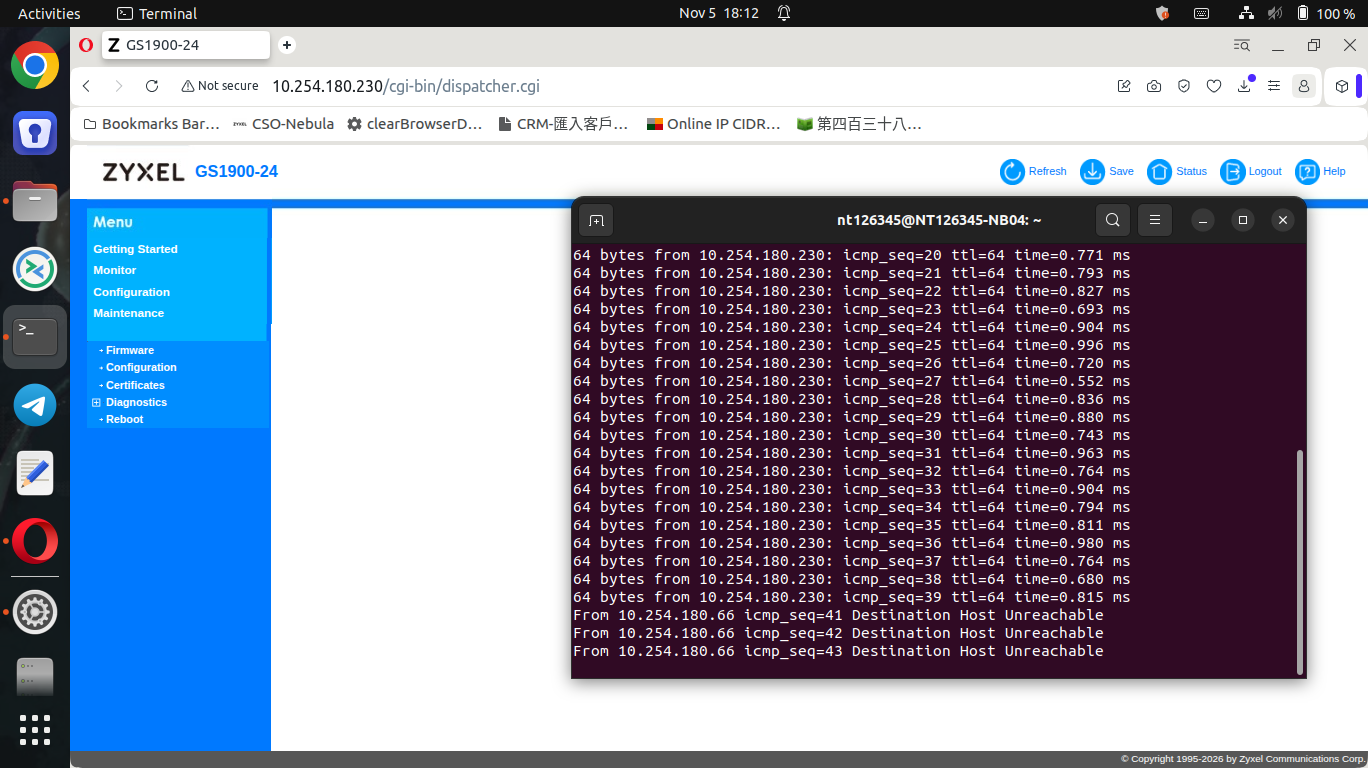
- 開一個 CMD / Terminal 持續 ping 管理 IP,用來觀察重開機中斷時間:
ping 10.254.180.230 - 準備好韌體檔,並與 release note 核對(發佈日、機型)。
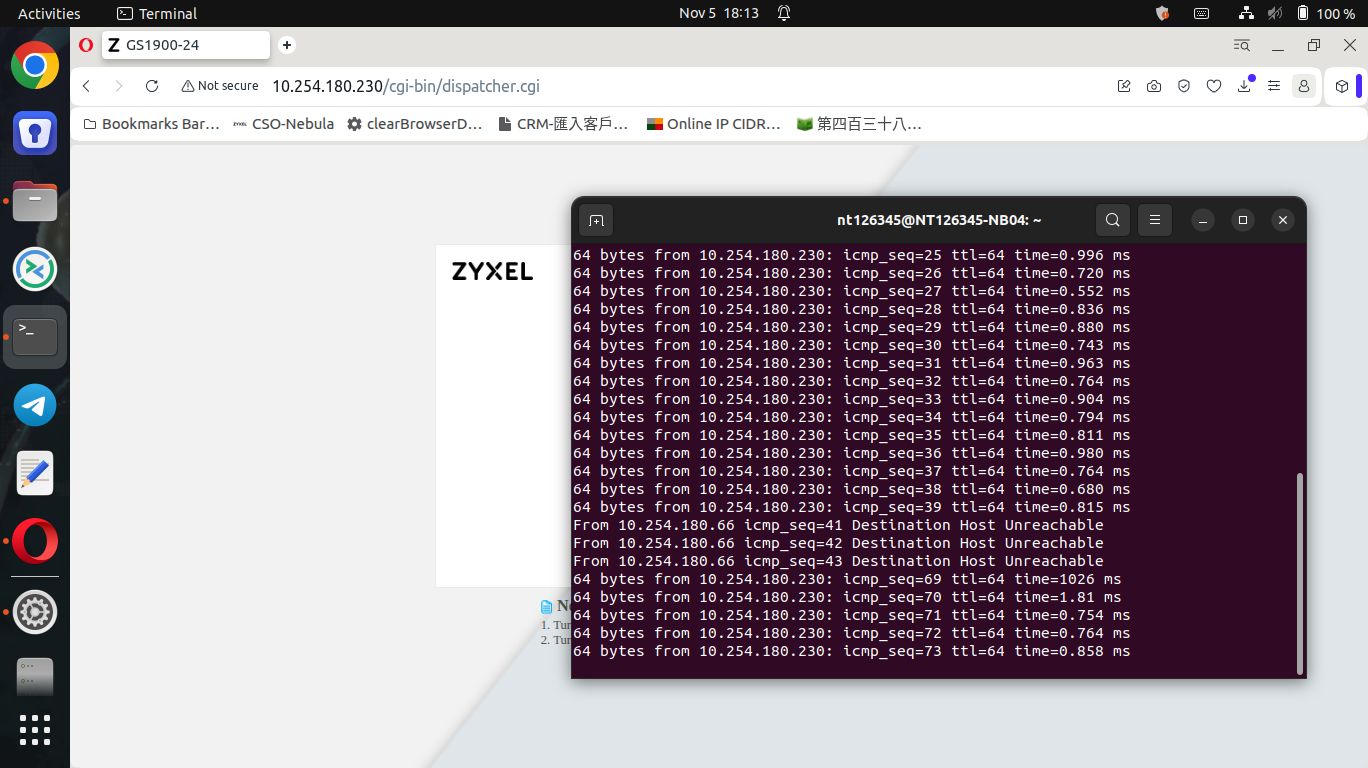
- 通知相關人員有短暫中斷(重開機,本次實測約 30 秒不通)。
- 更新過程中不可斷電。
四、更新步驟
步驟 1:登入並記錄目前版本
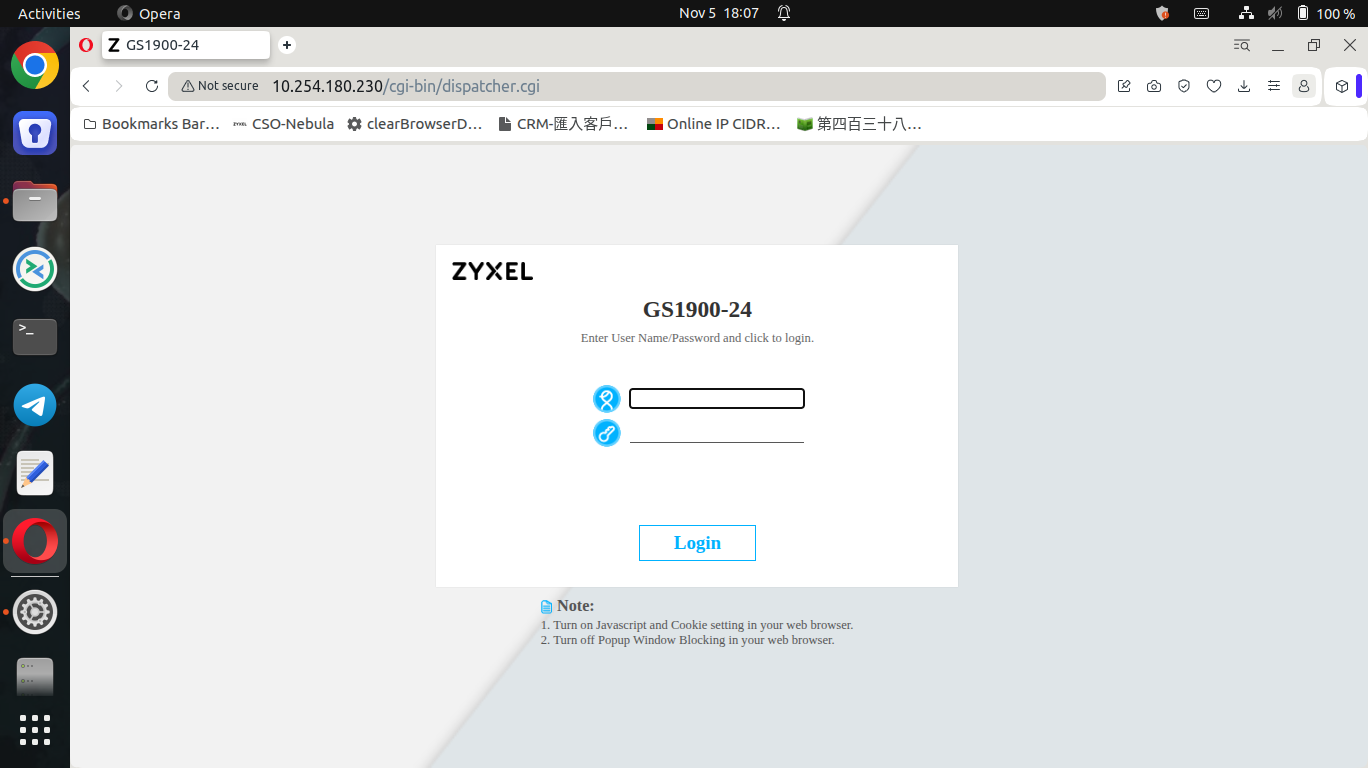
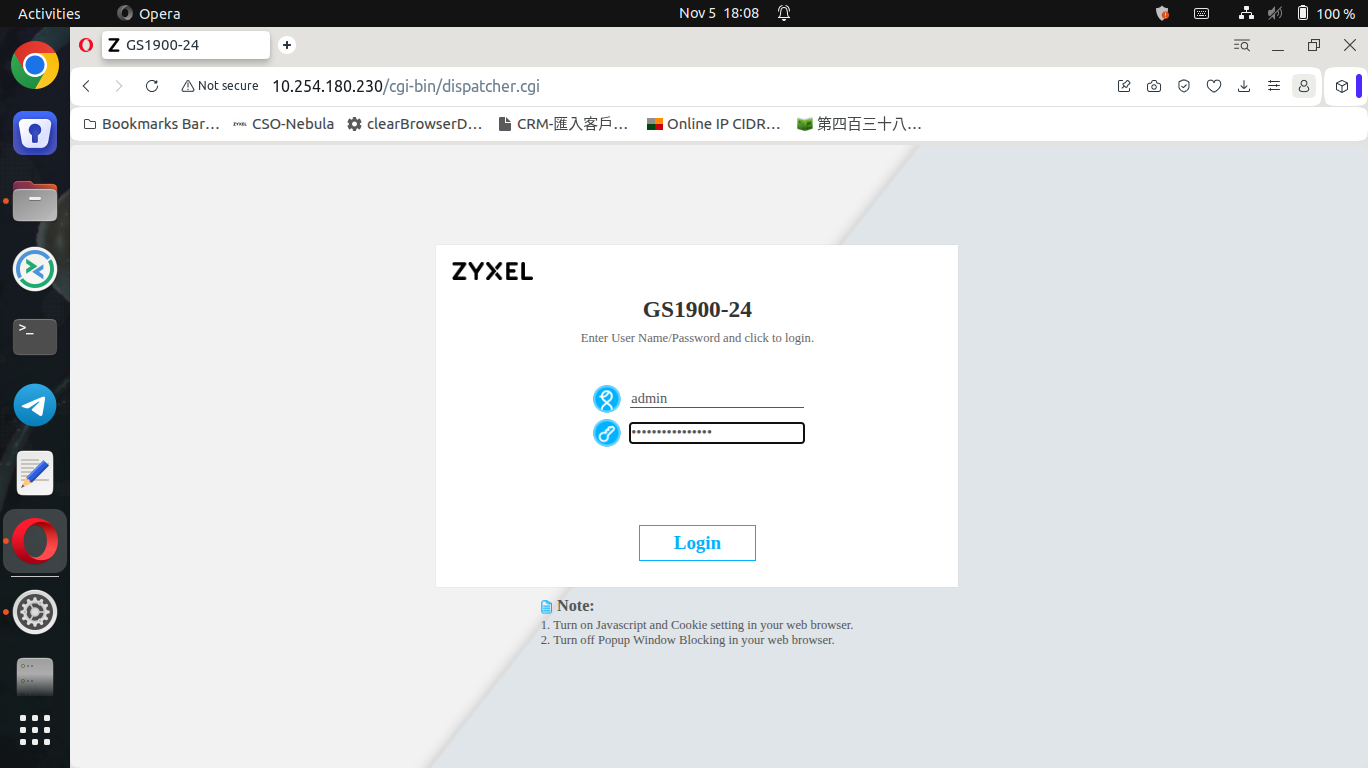
瀏覽器開啟 http://10.254.180.230,輸入帳號 admin 與密碼登入。
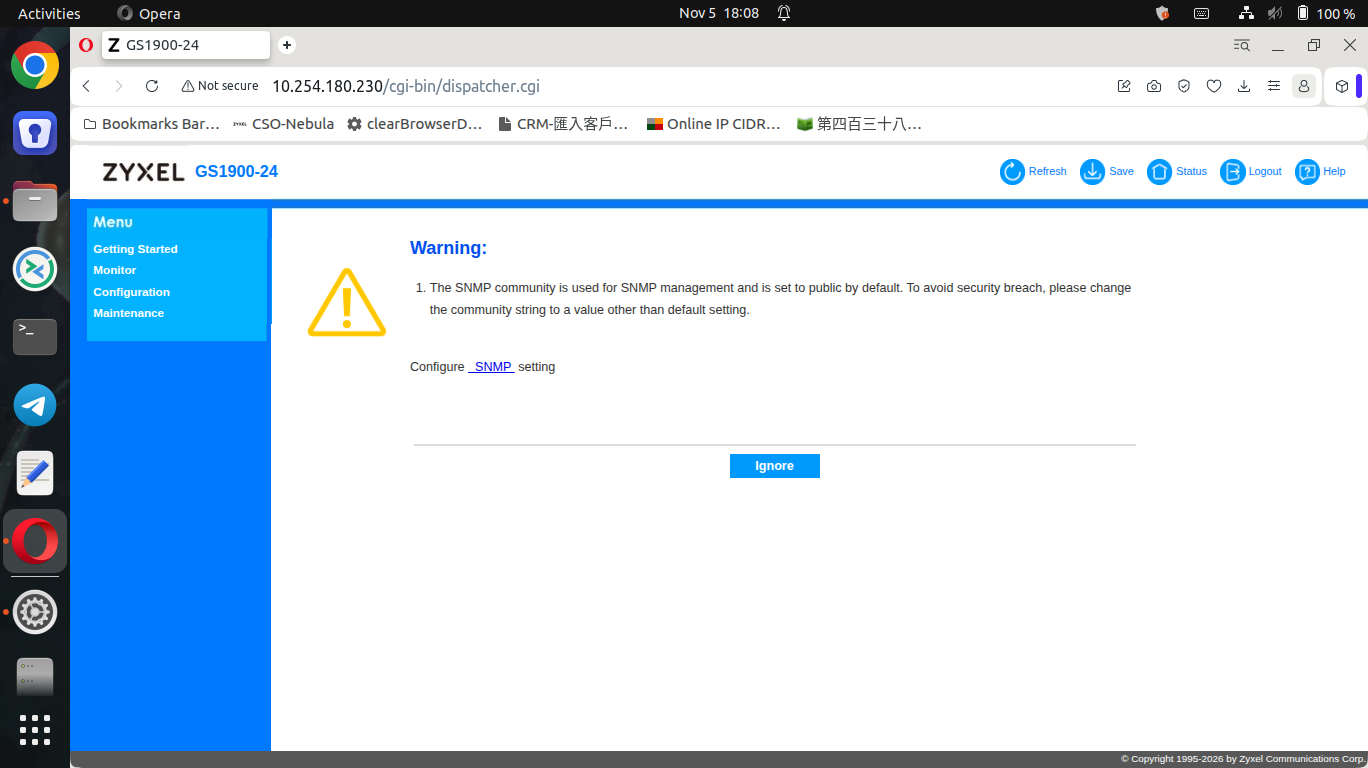
登入後若出現 SNMP community 預設值警告,按 Ignore 即可(running-config 中 SNMP community 為 public,所以會出現此提示)。
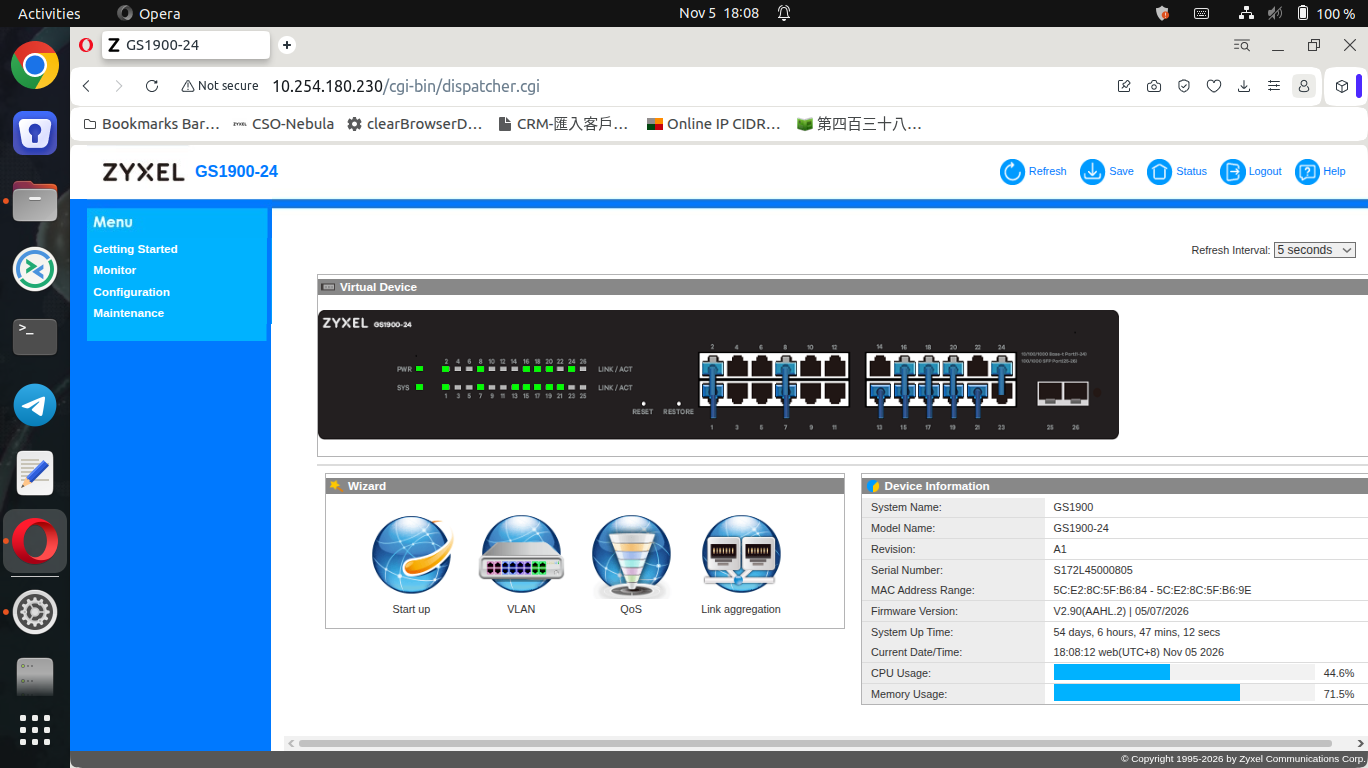
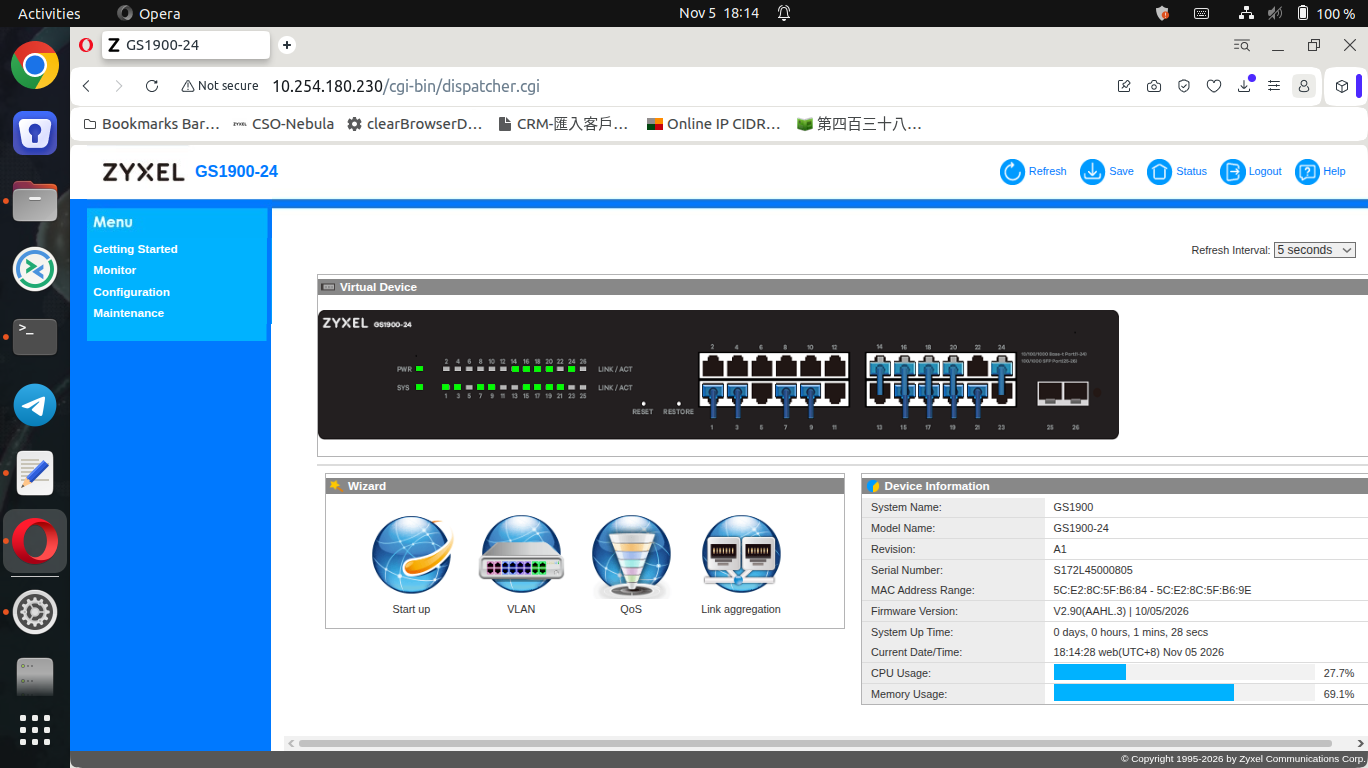
在首頁 Device Information 記錄更新前資訊(Firmware Version、System Up Time)。本次為 V2.90(AAHL.2) | 05/07/2026。
步驟 2:備份設定檔
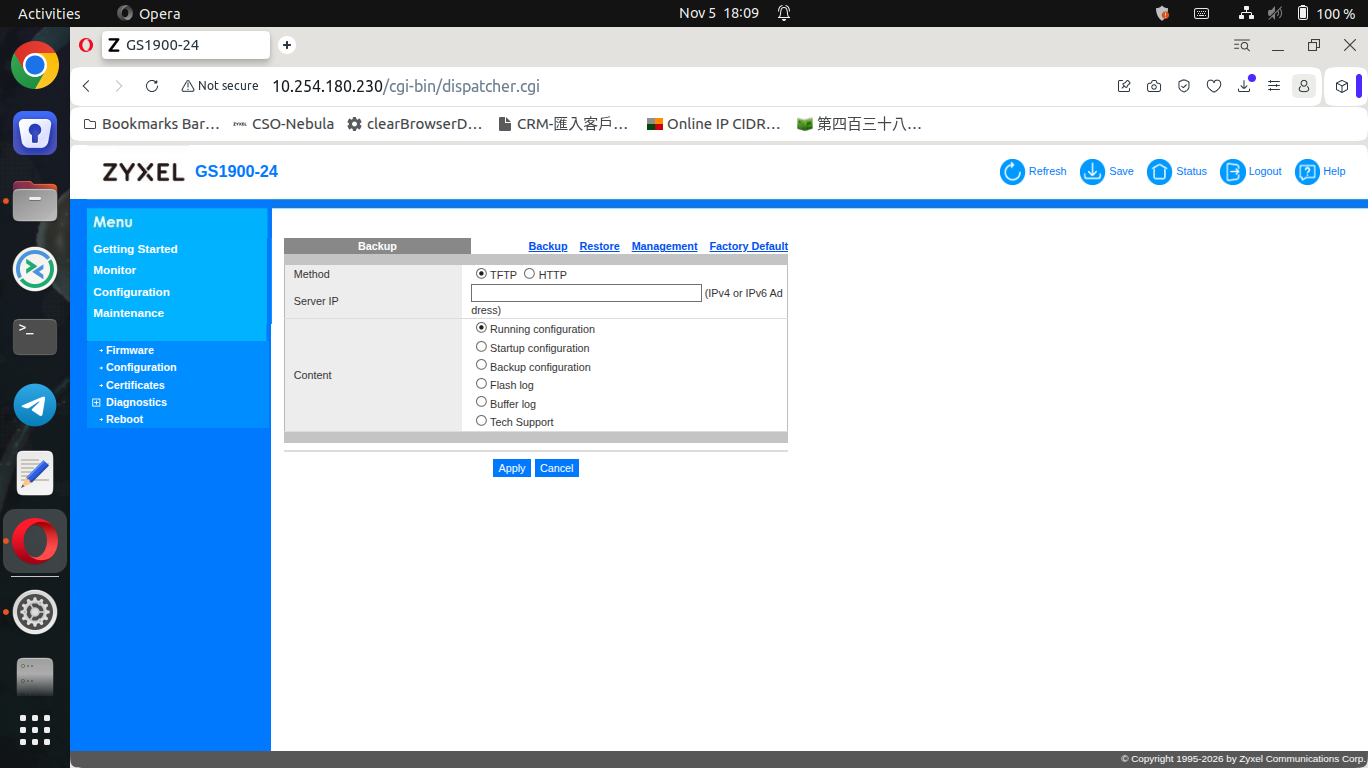
Maintenance > Configuration > Backup,Method 選 HTTP(由瀏覽器直接下載),Content 選 Running configuration,按 Apply,瀏覽器會跳出存檔視窗,檔名建議加日期,例如 running-config_20261105_before.cfg。
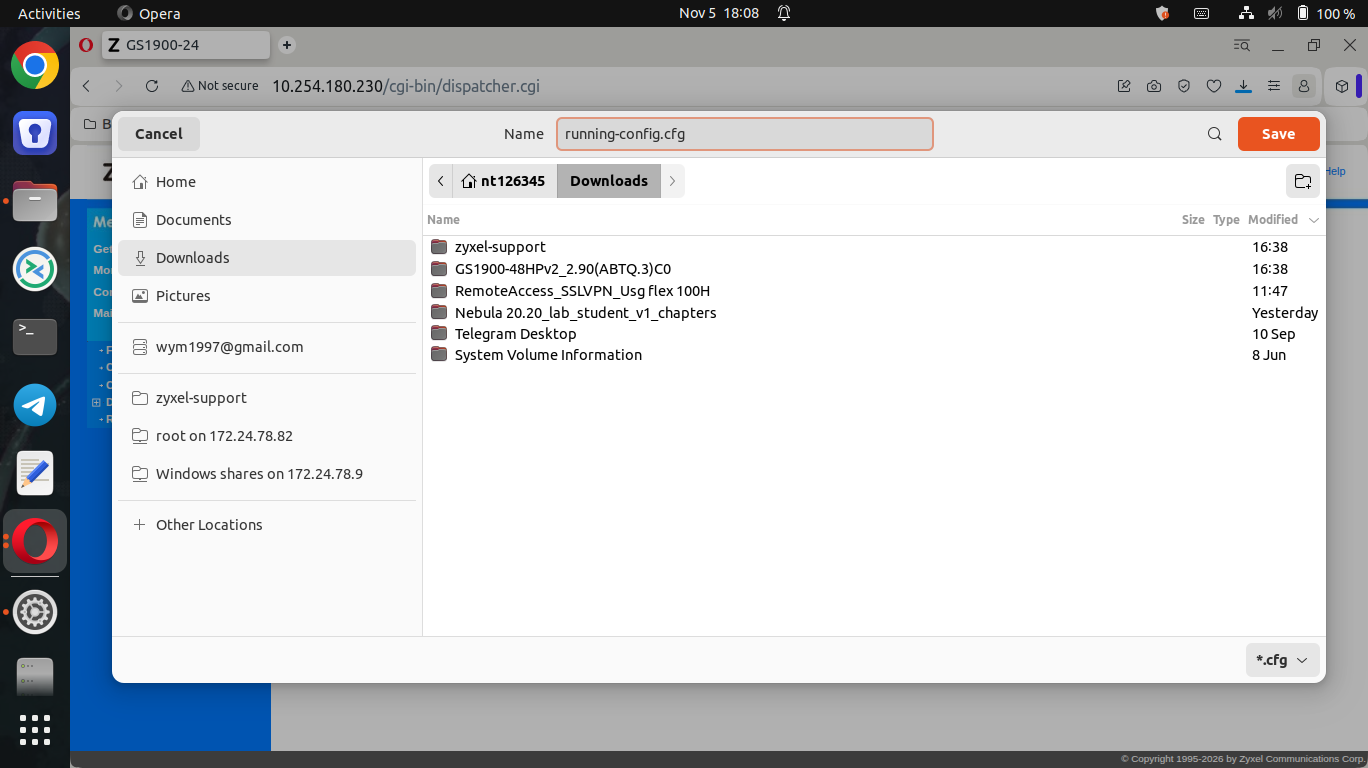
確認檔案已存在且大小不是 0。必要時另外備份 Startup configuration 與 Tech Support。
步驟 3:確認目前 Image 狀態
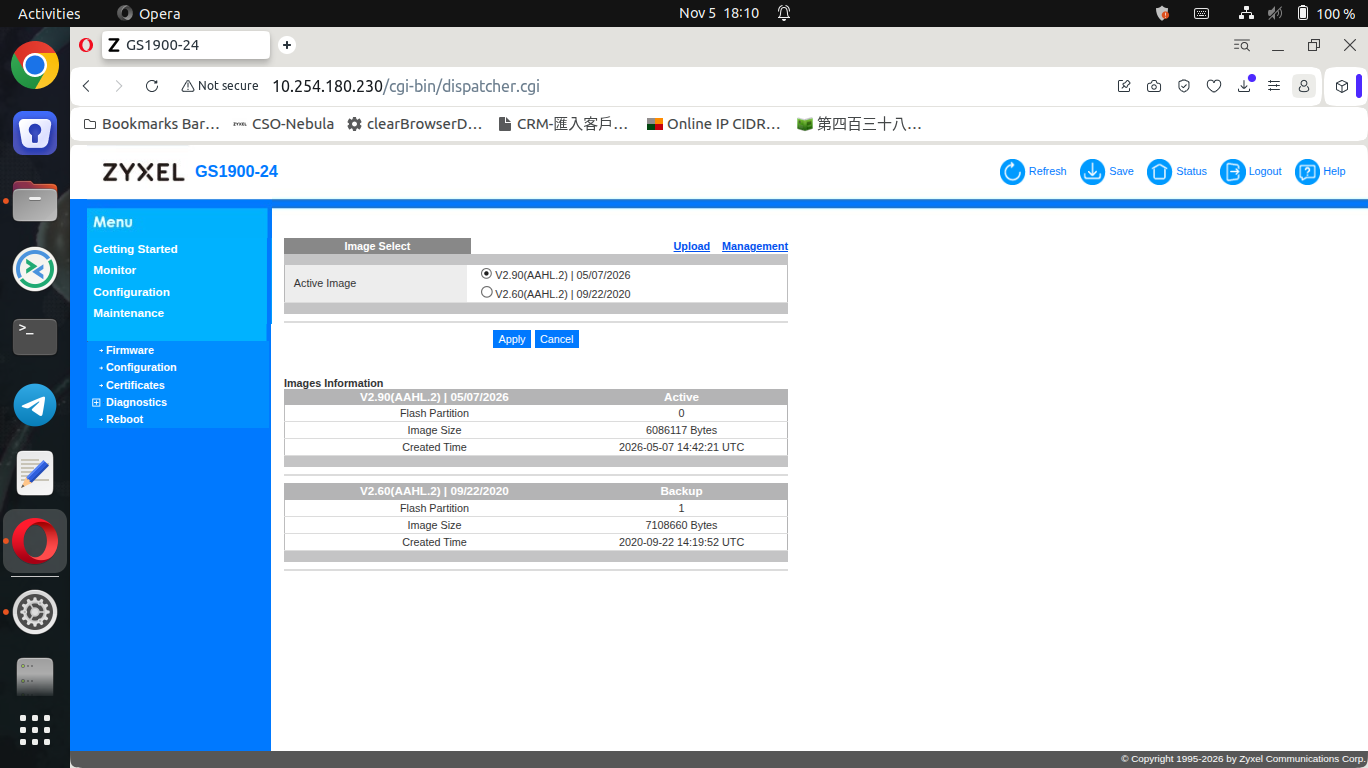
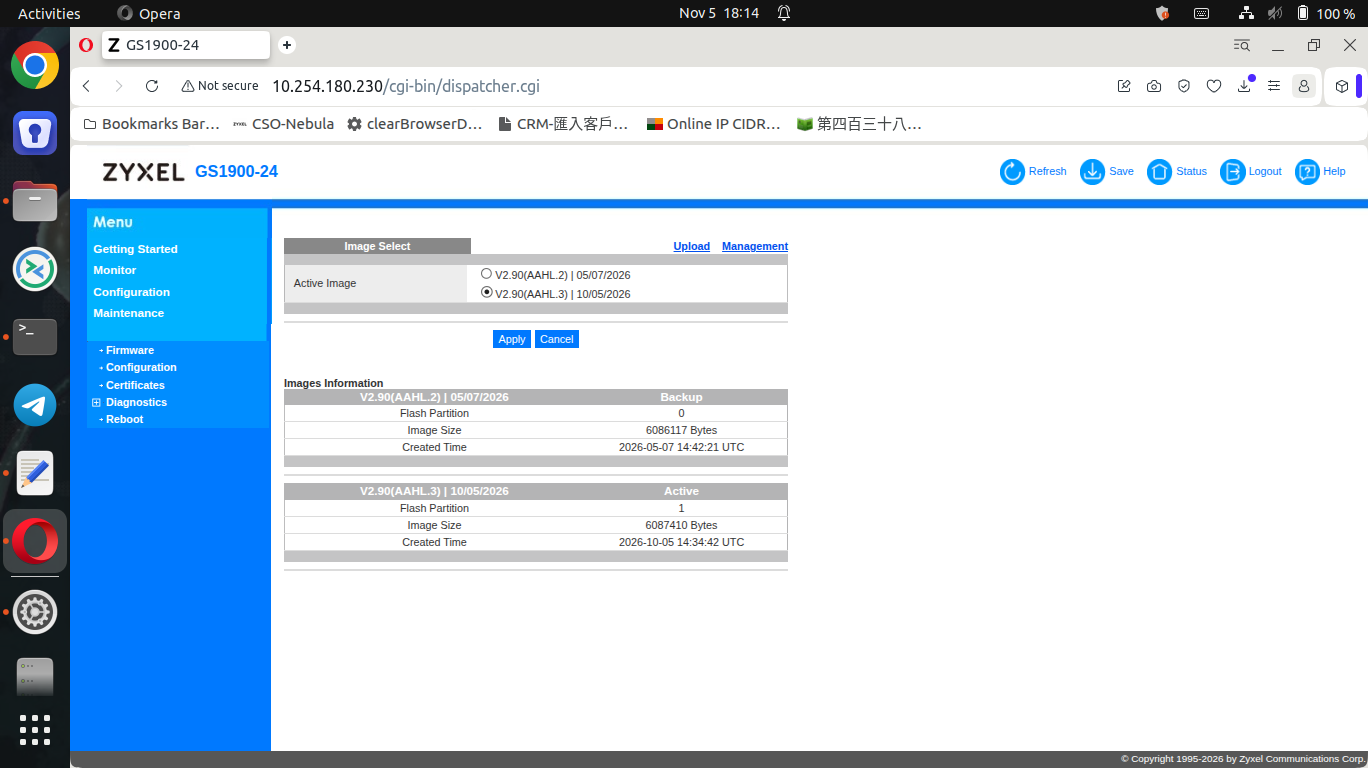
Maintenance > Firmware > Image Select。本次更新前:
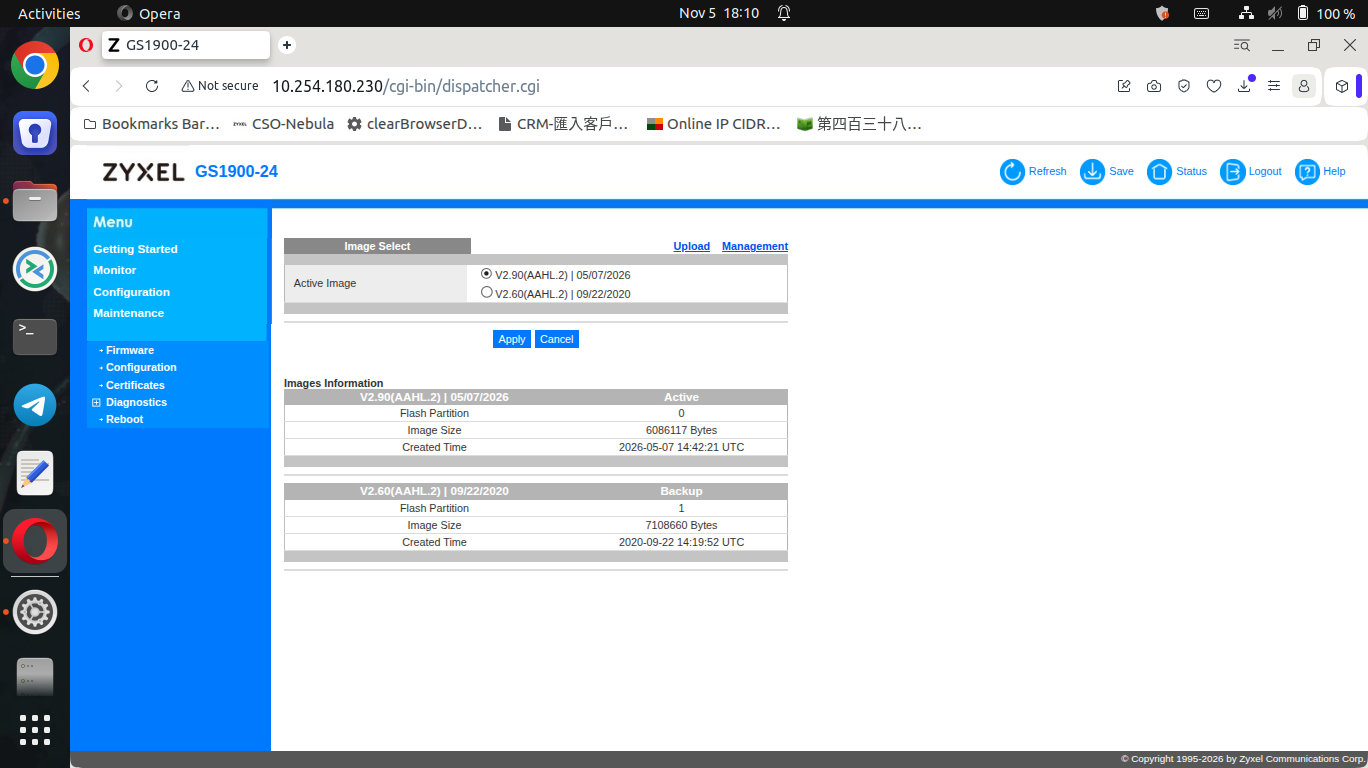
Image | Flash Partition | 狀態 |
V2.90(AAHL.2) 05/07/2026 | 0 | Active |
V2.60(AAHL.2) 09/22/2020 | 1 | Backup |
步驟 4:上傳韌體
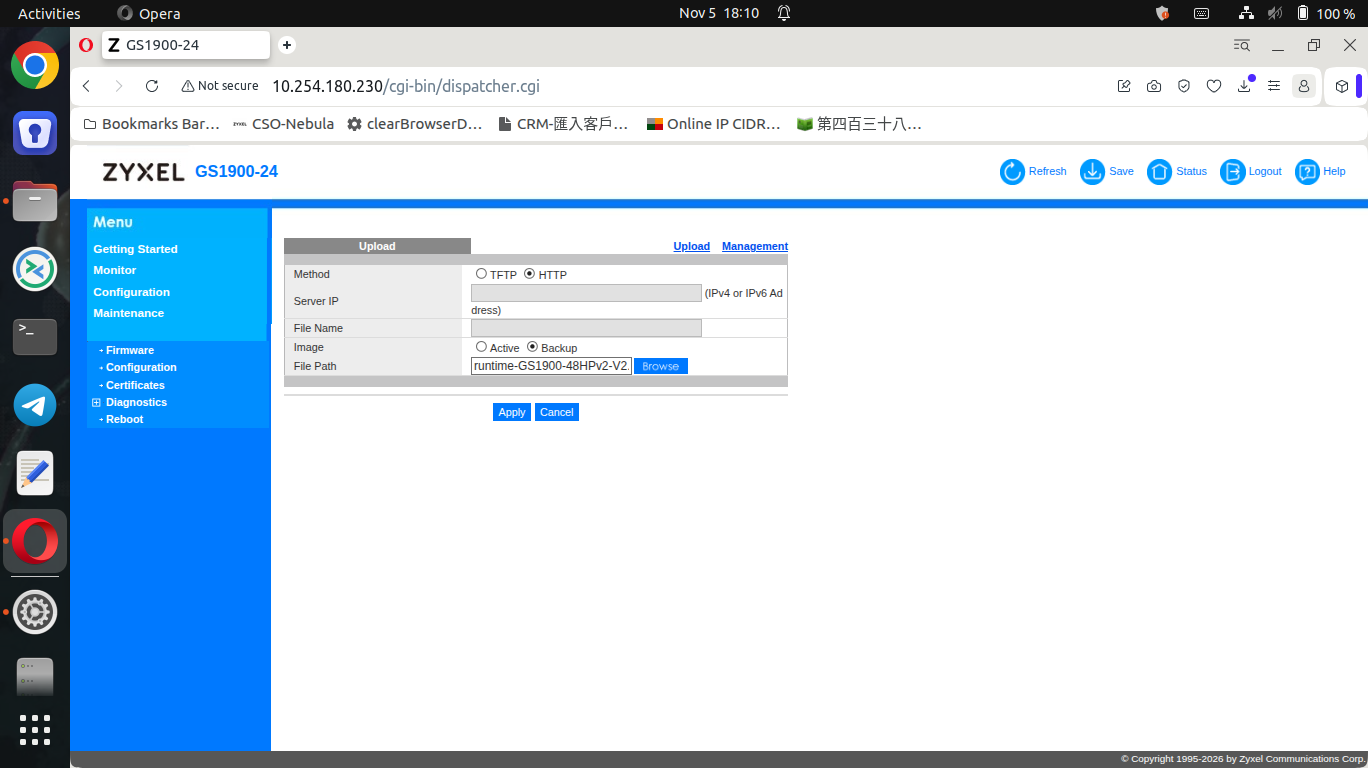
在 Image Select 頁右上角點 Upload,設定如下:
欄位 | 設定 |
Method | HTTP |
Image | Backup(寫入非使用中的那份,不要選 Active) |
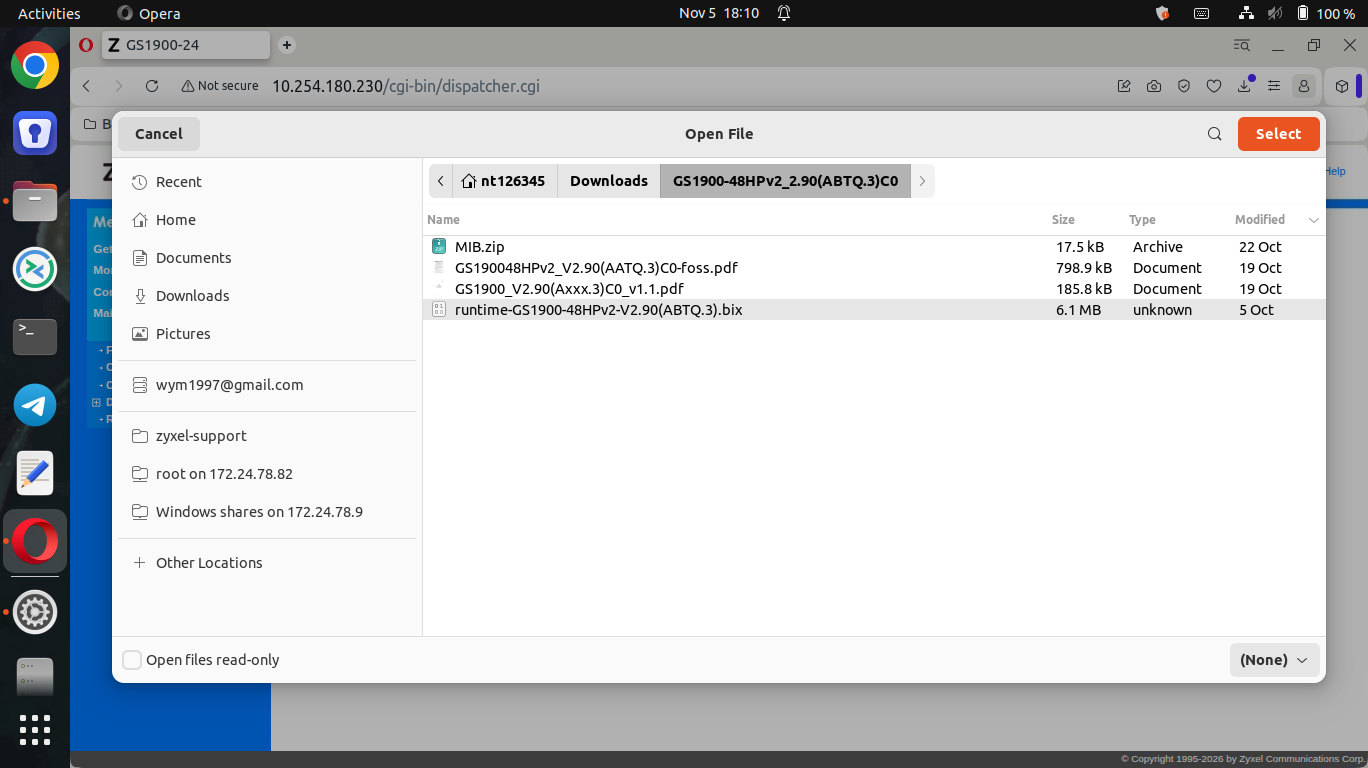
File Path | Browse 選取 .bix 檔 |
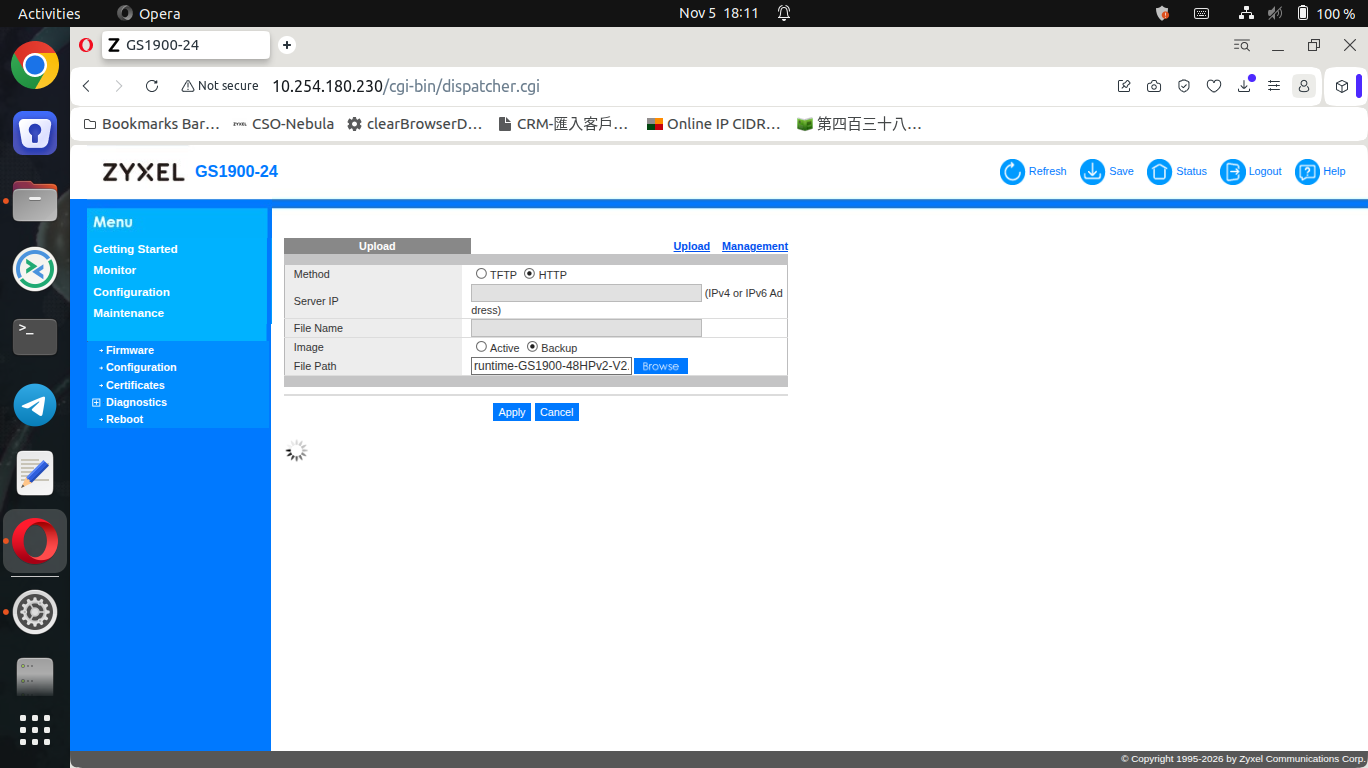
按 Apply 開始上傳,等待轉圈圈結束,期間不要關閉瀏覽器、不要斷電。
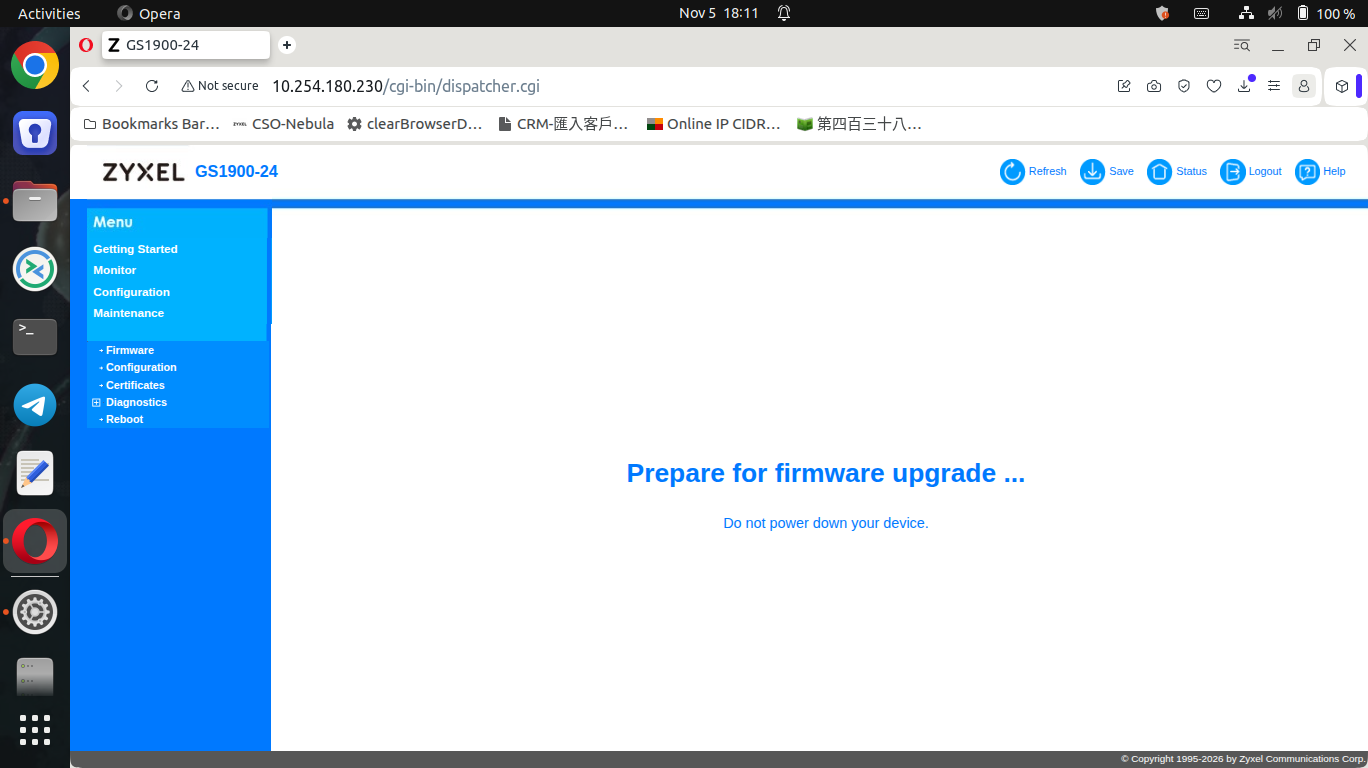
步驟 5:選擇下次開機使用新韌體並重開機
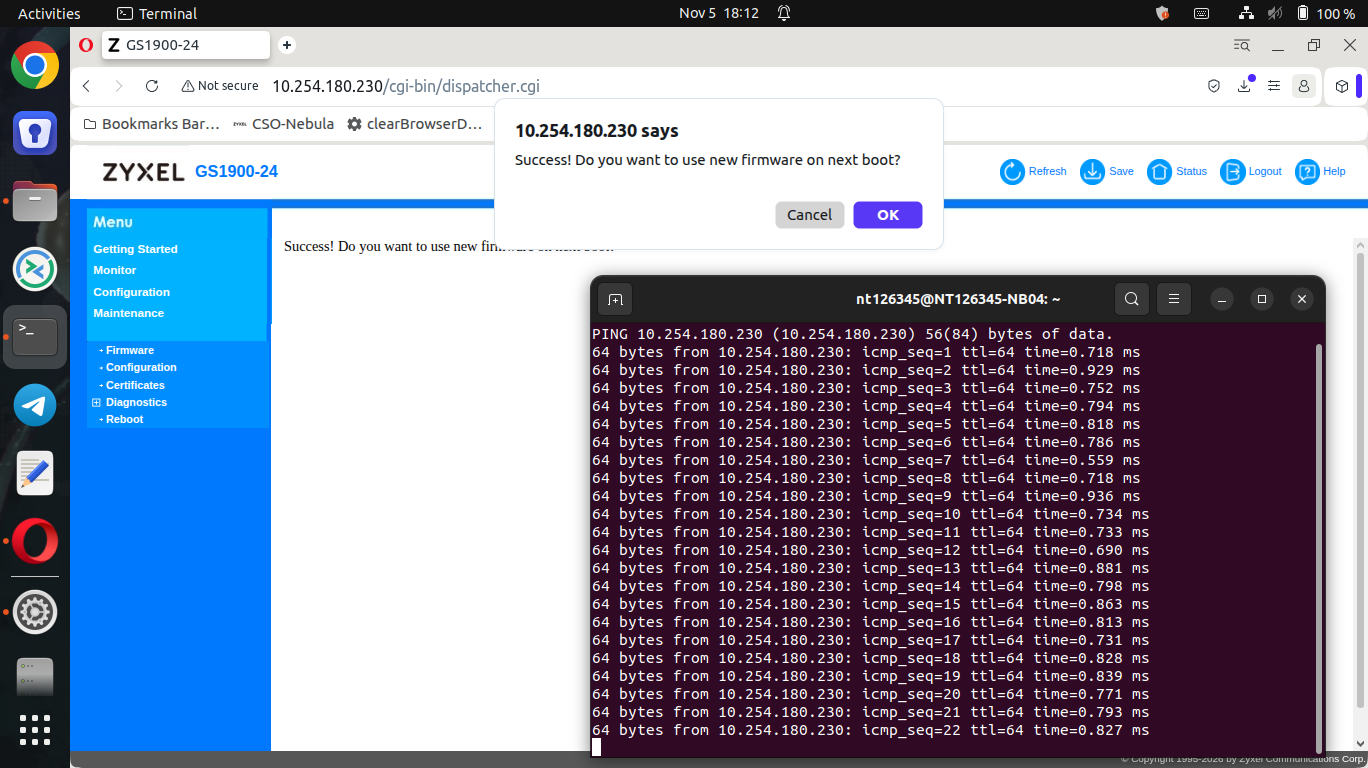
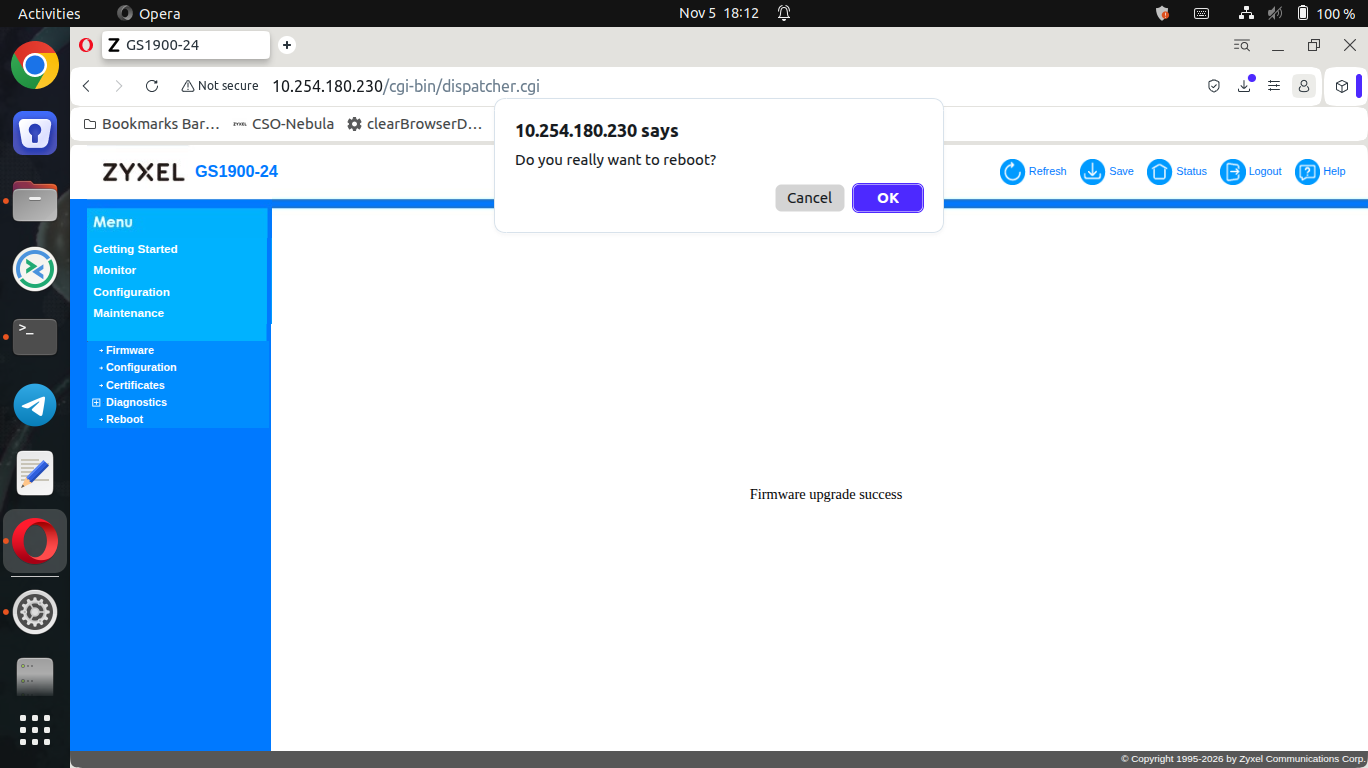
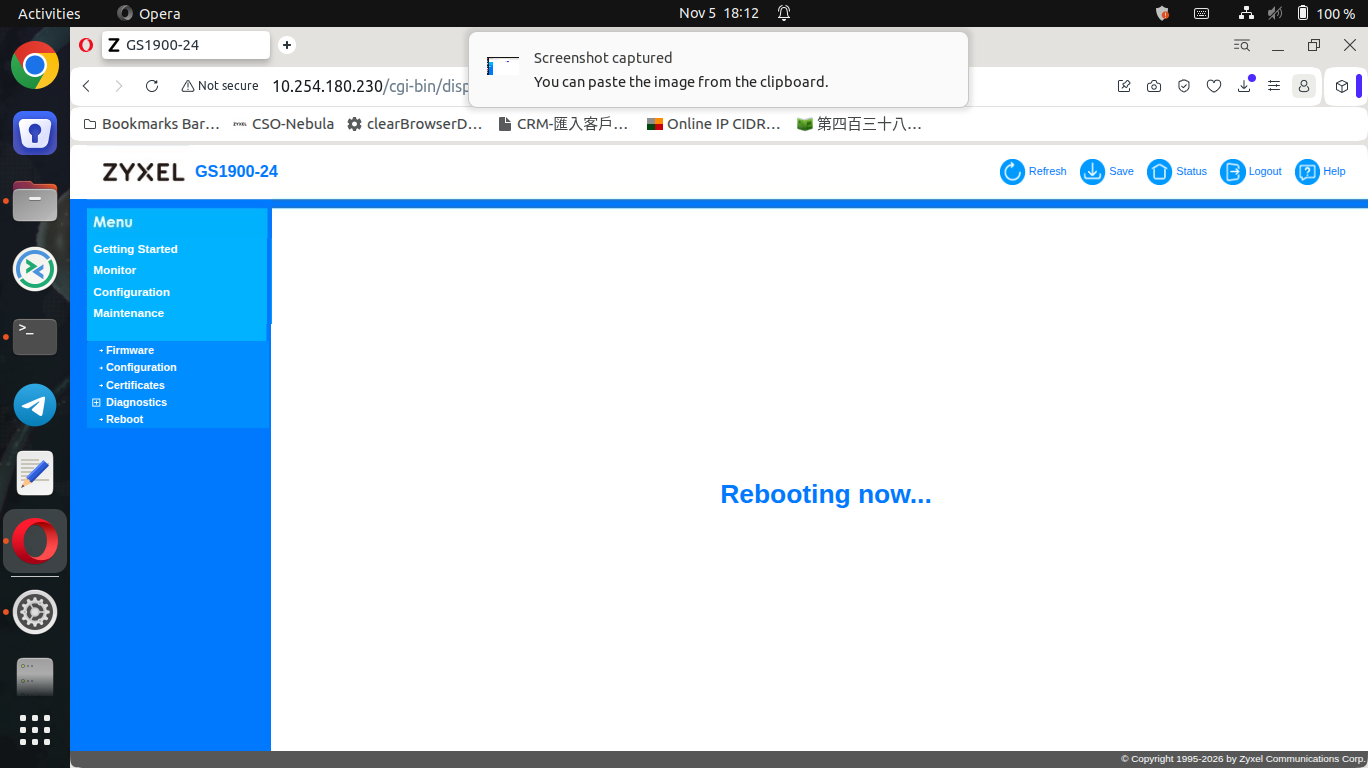
上傳成功後跳出「Success! Do you want to use new firmware on next boot?」按 OK(按 Cancel 則下次仍使用舊版)。接著畫面顯示 Firmware upgrade success,並詢問「Do you really want to reboot?」按 OK,設備開始重開機。
步驟 6:等待重開機
觀察 ping:本次 icmp_seq 40 至 68 中斷(約 30 秒),之後恢復回應。
步驟 7:登入並驗證
請依第二章,使用「重開機後 Active Image」的密碼登入。
1. 首頁 Firmware Version 應顯示新版本。本次為 V2.90(AAHL.3) | 10/05/2026,System Up Time 為剛開機的數值。
2. Maintenance > Firmware > Image Select 確認新版本為 Active,舊版保留為 Backup。
3. 抽查業務連線:管理 IP 可連線、現場使用中的連線埠 Link 正常(本設備有 VLAN 2、VLAN 3)。
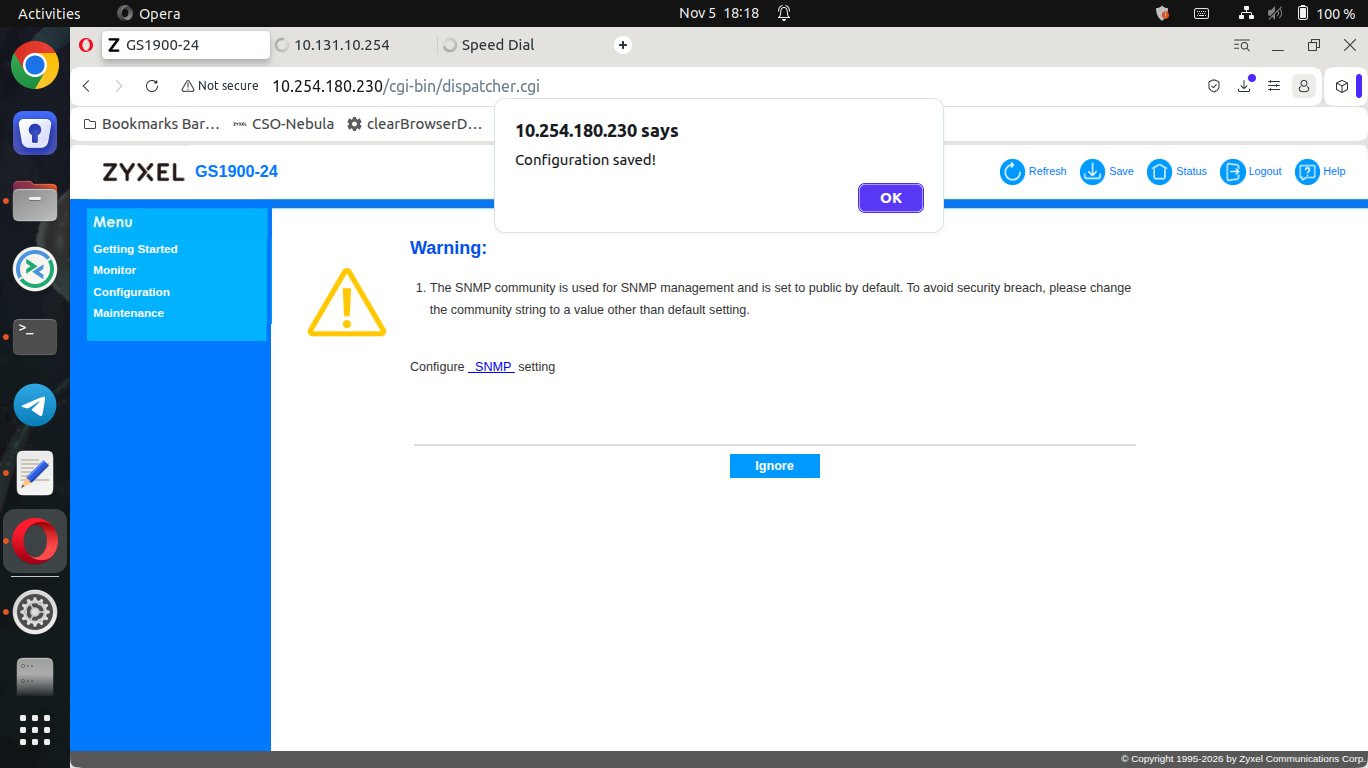
步驟 8:儲存設定
按右上角 Save,出現「Configuration saved!」。
五、回滾(更新後異常時)
- Maintenance > Firmware > Image Select,Active Image 改選舊版(本次為 V2.90(AAHL.2))。
- Apply 後到 Maintenance > Reboot 重開機。
- 登入密碼會變成舊 Image 的密碼(見第二章)。
- 如設定異常,使用步驟 2 備份的 cfg 還原(Maintenance > Configuration > Restore)。
- 本次上傳時舊的 V2.60 Backup 已被覆蓋,更新後無法再回到 V2.60。
六、Release note 相關提醒
- Known Issue 6:從 V2.50 降版到 V2.40 以下會造成 admin 無法登入(密碼演算法不相容),需恢復出廠預設。V2.90 範圍內的回滾不受影響。
- Known Issue 1:從 V2.60 以前升級到 V2.70 以後,版本可能顯示 Unknown,重開機後即正常。
- 本次是 V2.90(AAHL.2) 升到 V2.90(AAHL.3),同為 V2.90 系列,上述兩項不影響。
七、檢查清單
項目 | 完成 |
|---|---|
已確認兩份 Image 的 admin 密碼 | ☐ |
設定已 Save | ☐ |
running-config 已備份並確認檔案存在 | ☐ |
韌體檔與機型核對 | ☐ |
Upload 選 Backup(非 Active) | ☐ |
選擇下次使用新韌體並重開機 | ☐ |
以新 Active Image 的密碼登入 | ☐ |
版本、Image 狀態確認 | ☐ |
業務連線抽查 | ☐ |
更新後 Save | ☐ |