VPN utilizando IP Dinamico




 Freshman Member
All Replies
-
0
-
Hi @DGALDINO,
Primeiramente, é necessário confirmar se a Starlink está fornecendo um IP público para a sua conexão. Por padrão, os planos residenciais padrão da Starlink (ou equipamentos de projetos de ajuda humanitária) utilizam CGNAT (Carrier-Grade NAT) com IPs privados, e não um IP público convencional. Um endereço sob CGNAT não pode ser utilizado diretamente como ponto de terminação para VPN de acesso remoto (Client-to-Site). Nesse cenário, será preciso entrar em contato com a Starlink para verificar a viabilidade de obtenção de um IP público.
Caso o seu plano da Starlink disponha de um IP público, siga o procedimento abaixo para a configuração:
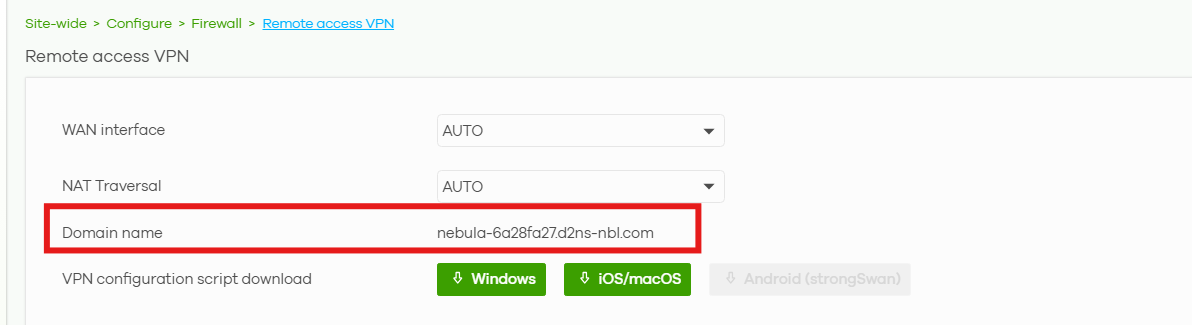
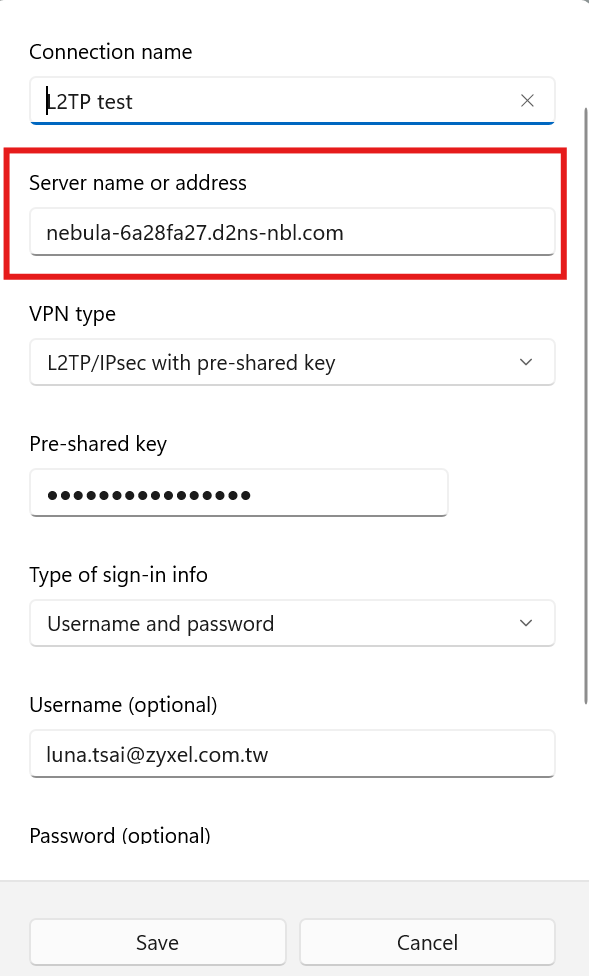
1.Acesse Site-wide > Configure > Firewall > Remote access VPN. No campo WAN interface, selecione Auto. Um Domain name será exibido logo abaixo, o qual servirá como o endereço do servidor (server name) para a conexão dos clientes.
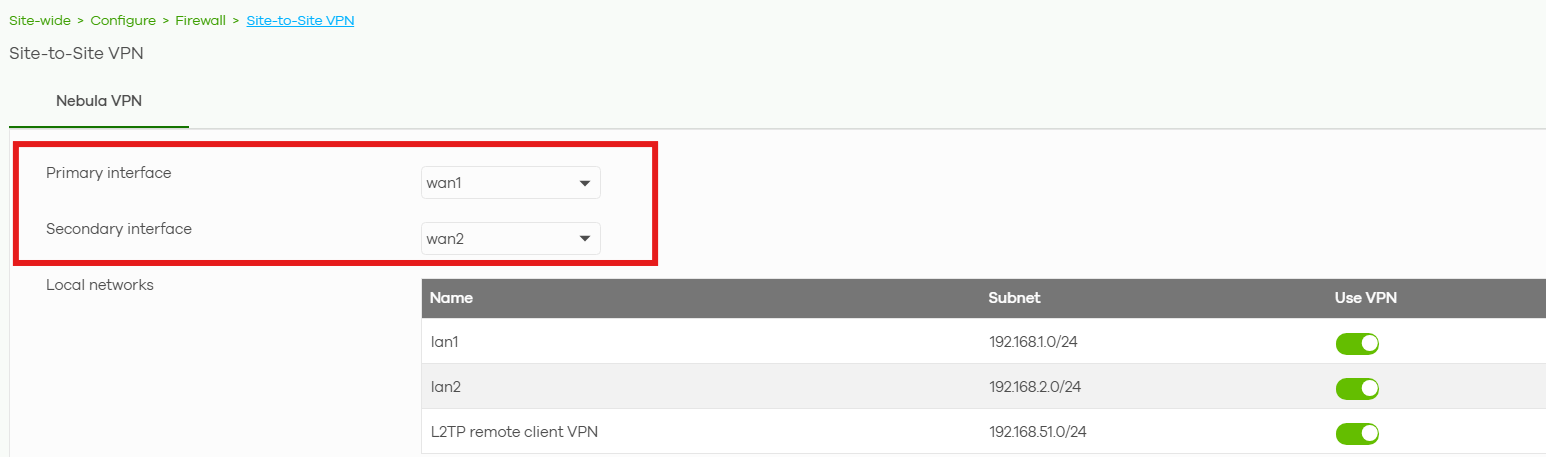
2.Em seguida, acesse Site-wide > Configure > Firewall > Site-to-site VPN e certifique-se de definir a Primary interface como WAN1 (IP estático) e a Secondary interface como WAN2 (IP dinâmico).
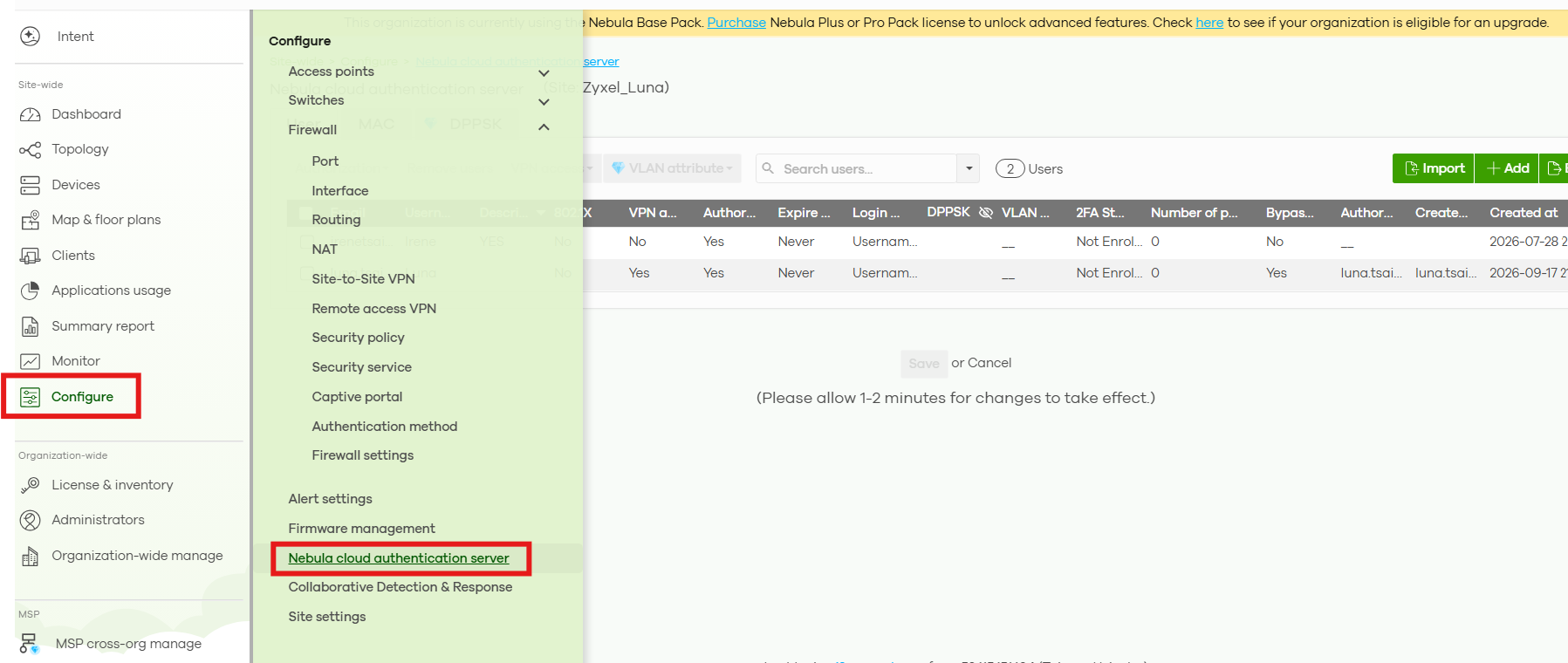
3.Acesse Site-wide > Configure > Nebula cloud authentication server e clique em Add para criar o usuário.
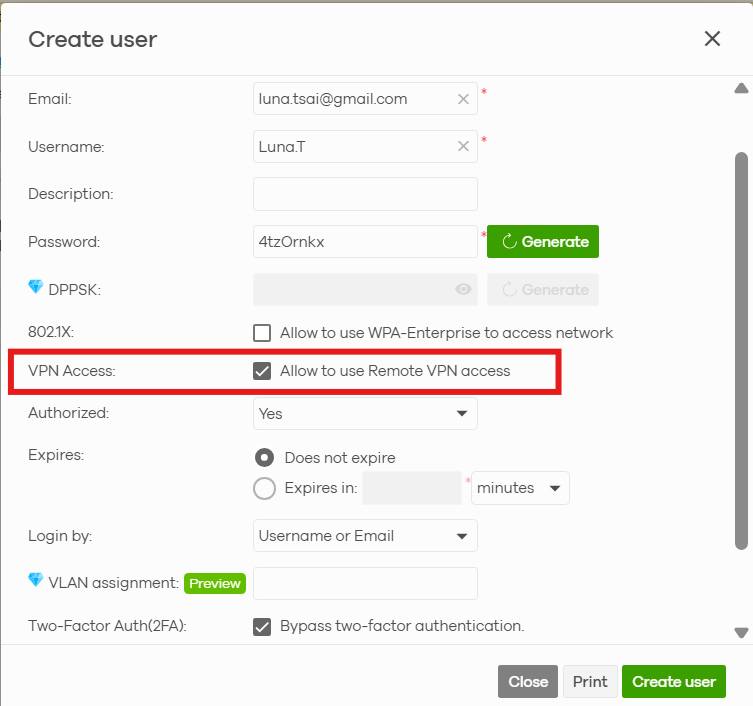
Certifique-se de que a opção Allow to use Remote VPN access esteja marcada.
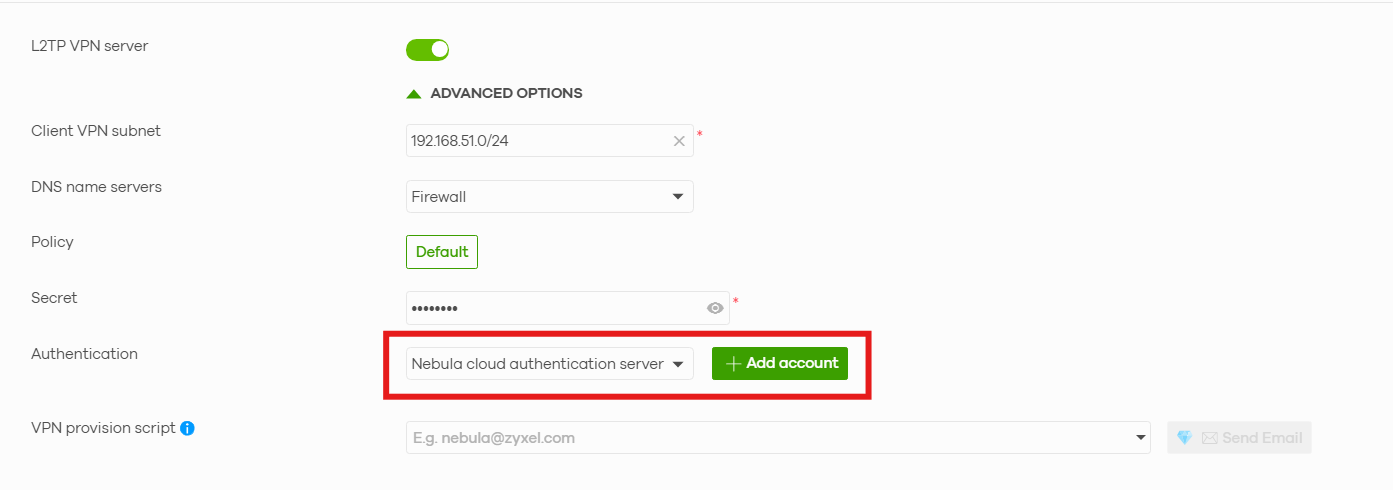
4.Utilizaremos o L2TP VPN como exemplo de configuração: em Site-wide > Configure > Firewall > Remote access VPN, ative o L2TP VPN server, defina a chave (Secret) e o [servidor de autenticação na nuvem Nebula] e guarde as alterações.
5.Insira os parâmetros correspondentes na configuração do cliente VPN:
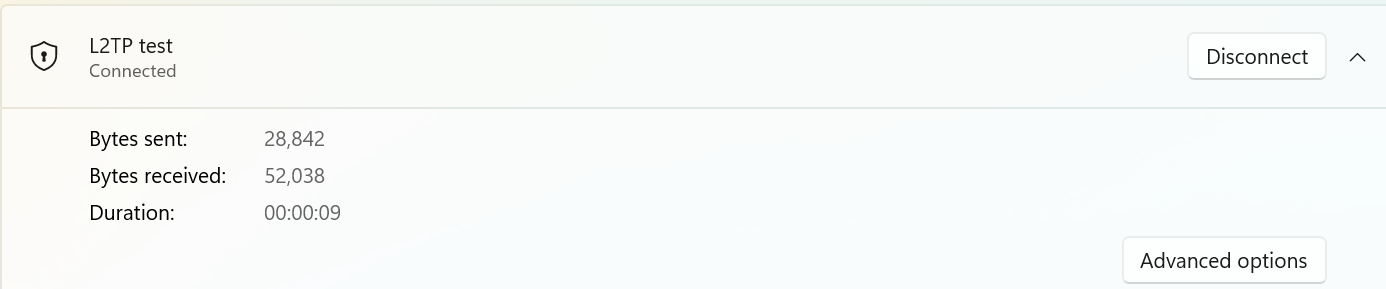
6.Conexão VPN estabelecida
 0
0 -
Hi @DGALDINO
First, please verify that the IP address assigned by Starlink is a public IP. Standard Starlink residential plans (or hardware under humanitarian relief projects) are assigned a Carrier-Grade NAT (CGNAT) private IP by default rather than a routable public IP. A CGNAT IP cannot be used directly as an endpoint address for inbound Remote Access VPN connections. In this case, you may need to contact Starlink to inquire about obtaining a public IP.
If your Starlink plan provides a public IP, you can configure the settings as follows:
1.Go to Site-wide > Configure > Firewall > Remote access VPN. Under the WAN interface field, select Auto. A Domain name will appear below, which can serve as the server name/address for your VPN clients to connect to.
2.Go to Site-wide > Configure > Firewall > Site-to-site VPN and ensure that the Primary interface is set to WAN1 (Static IP) and the Secondary interface is set to WAN2 (Dynamic IP).
3.Go to Site-wide > Configure > Nebula cloud authentication server and click Add to create a user.
Ensure that Allow to use Remote VPN access is checked.
4.Using L2TP VPN as an example, go to Site-wide > Configure > Firewall > Remote access VPN, enable L2TP VPN server, configure the Secret and [Nebula cloud authentication server], and save the changes."
5.Enter the corresponding settings in your client-side VPN configuration:
6.Connected successfully.
0





 Master Member

 Zyxel Employee
Categories
- All Categories
- 442 Beta Program
- 3.1K Nebula
- 243 Nebula Ideas
- 6.8K Security
- 781 USG FLEX H Series
- 387 Security Ideas
- 1.8K Switch
- 87 Switch Ideas
- 1.5K Wireless
- 58 Wireless Ideas
- 7.2K Consumer Product
- 324 Service & License
- 527 News and Release
- 101 Security Advisories
- 31 Education Center
- 10 [Campaign] Zyxel Network Detective
- 5.3K FAQ
- 34 Documents
- 91 About Community
- 121 Security Highlight